

「オンライン英会話を続けているのに、なかなか上達しない…」
そう感じたことはありませんか?
その原因の9割は、レッスン後の「復習不足」にあります。そして、復習の効率を劇的に上げる最強の手段こそが、「レッスン録音・録画」です。
しかし、こんな不安や疑問を抱えていませんか?
- 「録音・録画って、そもそも違法じゃないの?スクールに怒られない?」
- 「講師に許可を取る時、英語でなんて言えばいいの?」
- 「いざ録音しても、どうやって復習に使えば効果的なのかわからない」
- 「DMM英会話やレアジョブなどのスクールは、自動で録音してくれるの?」
ご安心ください。この記事は、オンライン英会話で上達に悩むあなたのために、レッスン録音・録画に関するすべての疑問を解消し、その活用テクニックを網羅的に解説するために書かれています。
録音は単なる「記録」ではありません。レッスン中に発した「自分の間違い」や「言えなかった表現」が、そのままあなた専用の究極の教材になるのです。録音した音声を聞き返すことで、自分の発音のクセを客観的に把握し、ネイティブ講師の自然な表現を徹底的にシャドーイングできます。
この記事を最後まで読めば、以下のすべてが手に入ります。
- 【法的知識】レッスン録音・録画の合法性と、講師に失礼のない具体的な許可の取り方(英語フレーズ付き)。
- 【簡単手順】PCやスマホでレッスンを確実に録音・録画する具体的な方法(自動録音機能がないスクールでの対処法)。
- 【最強テクニック】録音データをAI文字起こしツール(Otter.aiなど)と組み合わせ、復習効率を5倍に高めるアウトプット学習法。
- 【徹底比較】DMM英会話、レアジョブなど、主要スクールの録音機能と復習支援ツールの提供状況。
ただレッスンを受けるだけの学習は、今日で終わりにしましょう。録音・録画を正しく活用し、あなたの英会話学習を「受ける→放置」の非効率なサイクルから、「録音→分析→定着」の成果が目に見えるサイクルへと劇的に変革させましょう。もうレッスン費用をムダにすることはありません。
さあ、英語力飛躍の第一歩を踏み出しましょう。
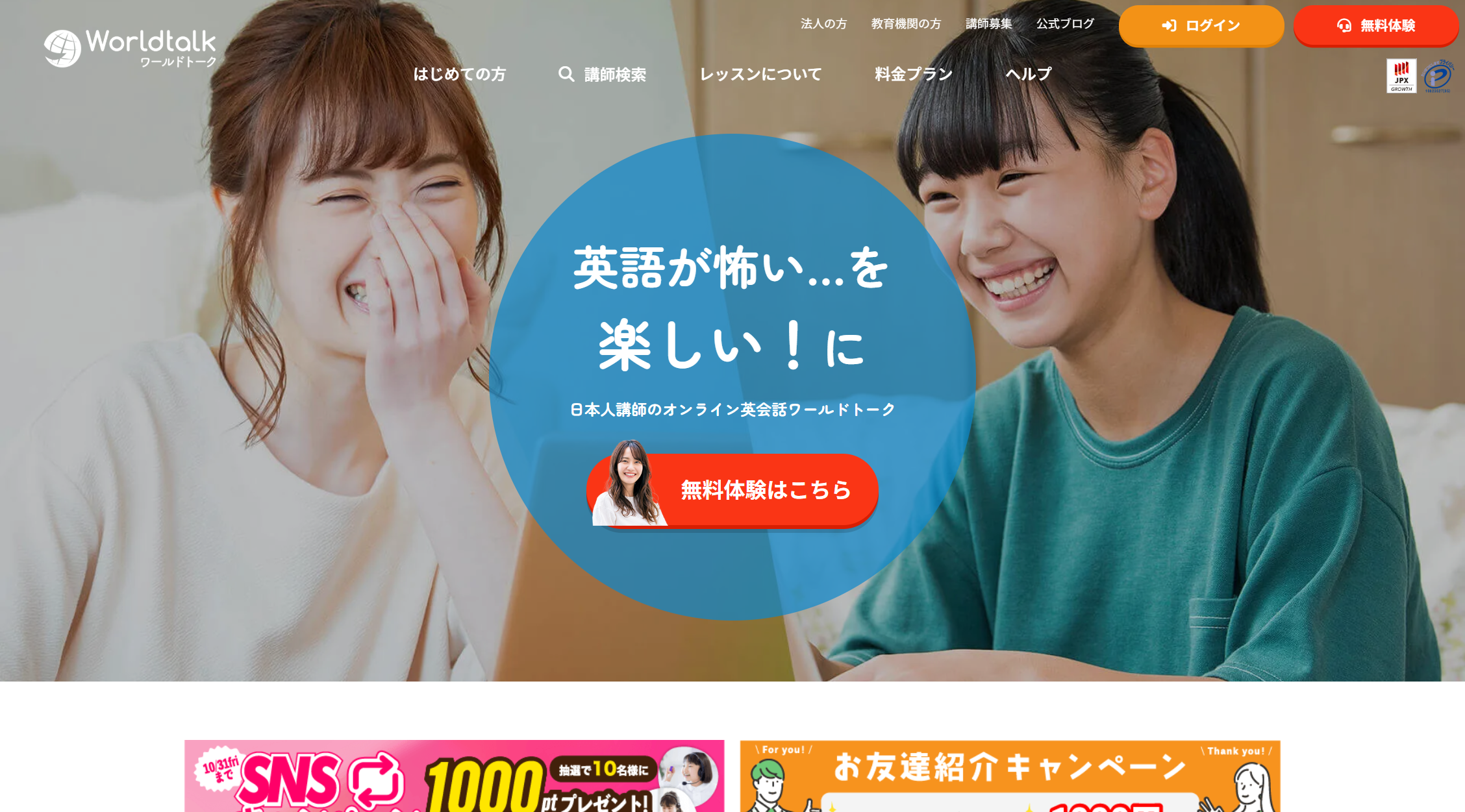
ワールドトーク
英語が苦手な方のためのオンライン英会話。日本人講師がマンツーマンで丁寧にサポートするので、わからないことは日本語で質問OKです!
英会話が「怖い」から「楽しい!」に変わるレッスンを提供
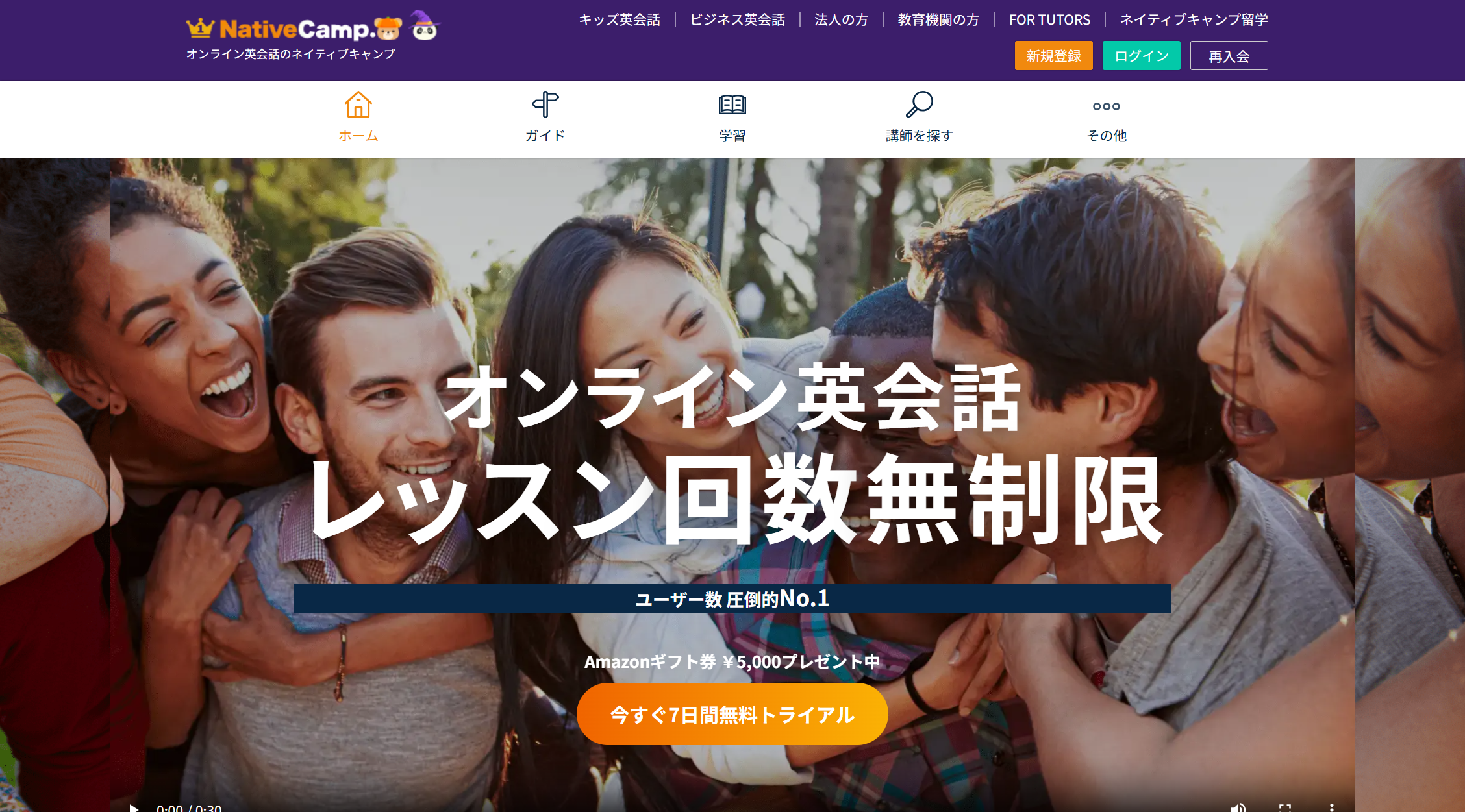
ネイティブキャンプ
英会話レッスンを回数無制限・予約不要で受講できるオンライン英会話サービスです。
スマートフォンやタブレット、パソコンから好きな時に好きなだけ英会話レッスンを受講することができます。

DMM英会話
オンラインレッスンだから24時間365日使える
AIロールプレイや英語学習アプリなどサポートも充実
なぜオンライン英会話の「録音・録画」が最強の復習法なのか?
多くの受講生がオンライン英会話で上達を実感できない最大の原因は、**「レッスンで完結してしまう」**ことにあります。インプット(講師の話を聞く)とアウトプット(自分で話す)はレッスン中に終わってしまい、最も重要な「定着」のステップが欠けているのです。
しかし、**録音・録画というワンステップを加えるだけで、レッスンが「最高の教材」に生まれ変わります。**なぜそれが最強の復習法と言えるのか、科学的な根拠と具体的な学習効果から徹底解説します。
自分の発音・話し方を「客観的」に分析できる唯一の方法
スピーキングの上達には、自分の発話に対する「自己認識(Self-awareness)」が不可欠です。しかし、人間は話している最中、内容(何を伝えるか)に意識が集中するため、発音やイントネーション、文法ミスといった「形式」への注意が大きく低下します。これが、多くの人が**「レッスン中は完璧に話せたつもり」**になる理由です。
録音データは、この学習における盲点を完全に解消します。
話す自分と、聞く自分を分離させる「メタ認知」効果
録音を聞き返すという行為は、**「話している自分」と「それを客観的に評価する自分」を分離する**メタ認知を促します。その結果、「あ、この単語のRとLの発音は曖昧だったな」「この時、適切な接続詞が咄嗟に出なかったな」といった具体的な弱点を冷静に特定できるようになります。
- **発音・イントネーションの矯正:** 自分の声を何度も聞き比べ、講師の発音とのズレを特定することで、耳と口を連動させた**シャドーイングの精度**が格段に向上します。
- **非言語的要素の確認(録画の場合):** 録画であれば、ジェスチャーや表情、会話のテンポなども確認でき、ビジネスシーンなどでのコミュニケーションにおける改善点を見つけられます。
発音記号や文法ルールだけでは見えない「現場での弱点」
文法書で知識として知っていることと、会話で咄嗟に「使える」ことは全く別物です。録音を聞くと、「I wish I was… (仮定法過去)」や「If I had known… (仮定法過去完了)」など、頭では分かっているが会話の中で瞬時にアウトプットできなかった表現が明確になります。これが、**あなたの現在のスピーキング力の真の弱点**であり、最も優先して復習すべき教材となるのです。
レッスン中に聞き逃した表現やフィードバックを完全網羅
25分間のオンライン英会話のレッスンは、情報量が非常に濃密です。特にフリートーク形式では、講師の発言やフィードバックをすべてメモしながら会話するのは不可能です。レッスンが早く進むほど、受講者は「聞く」と「話す」のタスクに集中せざるを得ません。
結果として、ほとんどの受講生は以下の「黄金の宝」をレッスン中に見落としています。
講師が何気なく使った「ネイティブの自然な表現」
講師がテキストの枠を超えて、あなたの発言に自然な言い換えや、より洗練された「コロケーション(単語の自然な組み合わせ)」を会話の中で提示してくれることがよくあります。レッスン中は聞き流してしまいがちなこれらの表現も、録音を**聞き返すことで教材として回収できます。**
【実践例】
あなたが「I’m very interested in this topic.」と言ったのに対し、講師が「Oh, that’s fascinating!」と答えたとします。レッスン中は気付きませんが、録音を聞き返せば「very interested」よりも「fascinating」の方がより自然で感情がこもった表現だと発見でき、次回から使えるようになります。
集中力の低下で聞き逃した「重要なフィードバック」
講師がチャットボックスにタイプしてくれた「修正後の文章」は残りますが、その修正に至った**「理由」や「ニュアンスの違い」**についての口頭での解説は残りません。録音を聞き返せば、フィードバックの前後で講師が説明している重要なポイントを逃さずに把握できます。これは、単なる暗記ではなく、**英語の深い理解**に繋がります。
録音・録画は、「記憶力」という不安定な能力に頼らず、すべての情報を確実に捕捉するための最高の保険なのです。
エビングハウスの忘却曲線に基づいた「最適な復習タイミング」の確保
心理学者ヘルマン・エビングハウスが提唱した「忘却曲線」は、人間の記憶が時間とともに急速に失われることを示しています。新しい知識は、**20分後には約42%、1日後には約74%**が失われるとされています。
オンライン英会話のレッスンで学んだ新しい単語やフレーズも例外ではありません。レッスン直後、記憶が最も鮮明な時に復習できれば理想ですが、多忙な社会人にとってそれは難しい現実があります。
復習のハードルを下げる「聴くだけ復習」の威力
テキストを開き、ノートを整理する「能動的な復習」は時間がかかり、大きなエネルギーを必要とします。しかし、録音データがあれば、**「移動中」「料理中」「休憩中」**といった**スキマ時間で「聴くだけ」の受動的な復習が可能**になります。
これにより、復習の心理的なハードルが劇的に下がり、「継続の壁」を乗り越えやすくなります。
- レッスン直後(5分):記憶の鮮度を保つための簡単な聞き流し。
- 1日後(25分):忘れ始めた頃に、意識的な聞き返しとノート作成。
- 週末:過去のレッスン分をまとめて聞き返し、知識を長期記憶へ。
復習の「完璧主義」を克服する「客観的な証拠」
多くの学習者が復習に挫折する理由の一つに「どこから手をつけていいか分からない」という完璧主義的な悩みがあります。しかし、録音データがあれば、**「自分が詰まった箇所」や「講師が修正した箇所」**が明確な**時間証拠**として残ります。この具体的な証拠に基づき、復習の範囲を「詰まった3フレーズだけ」などと限定することで、**復習の無駄を省き、効果を最大化できる**のです。録音は、あなたの学習を感情論から科学的なアプローチに変えるための必須ツールと言えます。
【法律・マナー】オンライン英会話の録音・録画は違法ではない?
オンライン英会話のレッスンを録音・録画したいと考えたとき、多くの人がまず抱く不安が「これって法的に問題ないの?」「講師に失礼ではないか?」という点でしょう。結論から言えば、**個人が復習目的で行う録音・録画は、ほとんどの場合、合法であり問題ありません。**
ただし、安心して学習を進めるためには、日本の法律(著作権法、肖像権)と、各スクールが定める利用規約、そして講師へのマナーを理解し、適切に行うことが非常に重要です。
著作権・肖像権の観点から見る「個人利用」の許容範囲
録音・録画に関連して、主に問題となるのが「著作権」と「肖像権」です。これらの権利は、**個人的な利用目的であれば大きな問題になりにくい**という例外規定があります。
日本の著作権法が定める「私的使用のための複製」
著作権法第30条には「私的使用のための複製」に関する規定があり、個人的に、または家庭内その他これに準ずる限られた範囲内で使用する目的であれば、著作物(この場合、レッスン内容や使用教材の一部など)を複製(録音・録画)することが認められています。
- **録音の対象:** 講師の発言、レッスンで使用されたテキスト(画面に表示されたもの)など、著作物とみなされるもの。
- **許容範囲:** 完全に「自分自身の復習・学習」にのみ使用し、他者と共有したり、公に公開したりしないこと。
ただし、スクール側が利用規約で「いかなる目的であれ録音・録画を禁止する」と定めている場合は、**規約が法律よりも優先されるわけではありません**が、契約違反となり、サービス利用を停止されるリスクがあるため、必ず規約を確認してください。
肖像権とプライバシー権:講師への配慮が不可欠
「肖像権」は、自分の姿を無断で撮影されたり、公開されたりしない権利です。特に録画の場合、講師の顔や声が含まれるため、この権利が関わってきます。また、「プライバシー権」も同様に、個人の私生活に関する情報をみだりに公開されない権利です。
- 録音・録画は可能だが、公開は絶対にNG: 録画を私的に復習に使う分には問題ありませんが、講師の映像や音声を許可なくインターネット上に公開することは、**肖像権およびプライバシー権の侵害**にあたります。
- 講師の心証: 法律以前に、講師は「無断で自分の姿や声が記録されているかもしれない」という不安を感じます。そのため、マナーとして**必ず事前に許可を取る**ことが、円滑なレッスン継続の鍵となります。
講師に失礼のない「録音許可」の具体的なフレーズとタイミング
講師に録音の許可を取ることは、法的な義務というより、**学習者としてのマナー**です。これにより講師の心証が良くなり、より親身なレッスンを受けられるメリットにも繋がります。許可を取るべき最適なタイミングとフレーズを解説します。
許可を取る最適なタイミング:レッスン開始直後
許可は、レッスンが始まる前、または自己紹介が終わり、本題に入る直前が最も適切です。レッスン中に突然尋ねると、講師が動揺する可能性があるため避けてください。
【必須ステップ】許可を取る際の注意点
- 利用目的の明示: 「個人的な復習のため」であることを明確に伝える。
- 非公開の確約: 「公開しない」ことを約束する。
- 丁寧な依頼: 「Is it OK if I record this lesson?」など、丁寧な疑問文を使う。
すぐに使える!具体的な英語フレーズ集
以下のフレーズをレッスン前にチャットボックスに用意しておき、発言後に貼り付けるとより確実です。
| レベル | 英語フレーズ | 日本語訳 |
|---|---|---|
| シンプル | Is it okay if I record this lesson for my personal review? | このレッスンを個人的な復習のために録音しても大丈夫ですか? |
| 丁寧 | I’d like to record this session for review later, as it helps me improve my speaking. Do you mind if I do that? | 後で復習するためにこのセッションを録音したいのですが、スピーキングの上達に役立つからです。よろしいでしょうか? |
| 録画の場合 | I plan to record the screen for reviewing my pronunciation. Is that alright with you? | 自分の発音を復習するために画面を録画する予定ですが、問題ありませんか? |
講師が “No problem” や “Sure, go ahead” と答えたら、”Thank you!” と感謝を伝えてから録音を開始しましょう。
SNSやYouTubeへのアップロードは絶対にNG!規約違反のリスク
前述の通り、録音・録画は「私的使用」に限られます。これを破り、インターネット上に公開することは、法的な問題(著作権・肖像権の侵害)だけでなく、**スクールの利用規約に違反し、即刻アカウント停止処分を受ける**最大のリスクがあります。
スクール規約における「公開禁止」の明確な定め
大手オンライン英会話スクールのほとんどの利用規約には、「レッスン内容、講師の映像、音声の複製、改変、再配布、公開を禁止する」といった旨の規定が設けられています。これは、スクールのビジネスモデルを守るため、そして講師のプライバシーを守るための重要なルールです。
- リスクの重大性: アカウント停止はもちろん、損害賠償請求に発展する可能性もゼロではありません。
- 公開の定義: 不特定多数が見られるSNS(Twitter/X、Instagram)、動画サイト(YouTube、TikTok)、ブログ、匿名掲示板など、インターネット上へのアップロードはすべて「公開」にあたります。
共有する際のグレーゾーンと最終確認
例外的に、特定のスクール(例:ビズメイツ)では、生徒が講師に許可を得た上で、自社のブログなどでの活用を一部認めているケースもありますが、これは非常に稀です。
原則として、**「自分と講師以外には見せない」**というルールを厳守してください。もし、友人と学習目的で共有したい場合でも、必ずそのスクールの利用規約を熟読するか、運営事務局に直接問い合わせて、書面またはメールで正式な許可を得る必要があります。
【ツール別】オンライン英会話のレッスンを『確実に録音・録画』する方法
レッスンを録音・録画したいと思っても、多くのスクールには専用の自動録画機能が搭載されていません。特に、ZoomやSkypeといった外部ツールを利用したレッスンでは、自分で録画・録音の準備をする必要があります。
ここでは、**「手間なく」「音質を確保」**しながらレッスンを記録するための具体的な方法を、デバイスやツールの種類別に徹底解説します。
自動録音機能付きのスクール(DMM英会話・レアジョブなど)の機能解説
録音の手間をゼロにしたいなら、**スクール自体が自動録音機能を提供している**サービスを選ぶのが最も確実です。これらのスクールは、録音の合法性や講師への配慮をクリアしているため、ユーザーは安心して復習に集中できます。
DMM英会話の「録音機能」と「レッスンノート」
DMM英会話では、一部のレッスンにおいて、システム上で録音機能が提供されています。この機能の最大の利点は、**講師の発言、生徒の発言、チャット内容がすべて自動で記録・保存される**点です。
- 利点: 録画・録音を忘れる心配がない。講師に許可を取る必要がない(スクールが許可済み)。ファイル管理の手間がない。
- 注意点: すべての環境・講師で利用できるわけではないため、利用可能かどうかを事前に確認しましょう。また、映像(画面)の録画ではなく、主に音声の録音とチャット内容の記録がメインとなります。
- 活用法: 記録された音声は、**レッスンノート**に記載されたフィードバックとセットで聞き直すことで、復習効果が最大化されます。
レアジョブ英会話の復習支援機能
レアジョブでも、独自のレッスンシステム(レッスンルーム)内でのやり取りを記録・確認できる機能を提供しています。特に、講師からのフィードバックやレッスンメモが自動で保存されるため、復習時に「何を言われたか」を見返す手間が省けます。
自動録画機能の有無は時期やプランによって変動することがありますが、DMM英会話と同様に、システム内で復習サポートが完結している点が大きなメリットです。自分で外部ツールを使う前に、必ず利用中のスクールが提供する機能をチェックすることが、無駄を省く第一歩です。
Windows/Mac PC標準機能(ゲームバー/QuickTime Player)を使った録画手順
自動録音機能がないスクールを利用している場合、最も手軽で高音質な録音・録画方法は、PCに標準搭載されている機能を使うことです。外部ソフトをインストールする必要がなく、セキュリティ上のリスクも最小限に抑えられます。
Windowsユーザー向け:Xbox Game Bar(ゲームバー)を活用する
Windows 10以降のOSには、もともとゲームプレイを録画するために作られた「Xbox Game Bar(ゲームバー)」という機能が標準搭載されています。これは、ZoomやSkypeといった任意のアプリのウィンドウを録画するのに非常に適しています。
- **起動:** レッスン画面を開き、
Windowsキー + Gを同時に押してゲームバーを起動します。 - **録画開始:** 録画メニューから、またはショートカットキーの
Windowsキー + Alt + Rで録画を開始します。 - **音声設定の確認:** 録画前に、ゲームバー内の音声設定で「マイク」(自分の声)と「システムサウンド」(講師の声)の両方が有効になっていることを必ず確認してください。
- **保存先:** 録画ファイル(MP4形式)は通常、「ビデオ」フォルダ内の「キャプチャ」フォルダに自動で保存されます。
【重要注意点】ゲームバーはウィンドウ単位の録画です。ウィンドウを閉じたり、別のウィンドウに切り替えたりすると録画が停止する場合があるため、レッスン中は録画対象のウィンドウを最前面に表示し続けてください。
Macユーザー向け:QuickTime Playerまたはスクリーンショット機能
Mac OS(Mojave以降)では、「スクリーンショット」の機能に画面録画が統合されています。また、QuickTime Playerを使って、より柔軟な録画設定も可能です。
- **起動(スクリーンショット機能):**
Command (⌘) + Shift + 5を同時に押し、画面収録のコントロールパネルを起動します。 - **録画範囲の選択:** 画面全体、またはレッスンのウィンドウのみを選択します。
- **オプション設定:** 「オプション」をクリックし、「マイク」の項目で、**内蔵マイク(自分の声)とシステムオーディオ(講師の声)が同時に録音できる設定**になっているかを確認します。(※システムオーディオの同時録音には、別途「Soundflower」などの仮想オーディオデバイスが必要になる場合があります。これが複雑な場合は、次項のスマホ録画がおすすめです)
- **録画開始:** 「収録」ボタンを押して開始します。
システムオーディオの同時録音が難しい場合は、**QuickTime Playerで「新規画面収録」を選び、外部マイクを併用**して自分の声をクリアに録る方法もありますが、PC内部の音声(講師の声)を完全にクリアに録るには、やはり外部ツール(OBS Studioなど)の導入が確実です。
iPhone/Androidスマホの『画面録画』機能を使った簡単な音声収録方法
PCでの設定が煩雑だと感じる方や、普段スマホ・タブレットで受講している方には、**スマートフォンの標準画面録画機能**を使うのが最も簡単でおすすめです。特にZoomやSkypeアプリを介したレッスンに有効です。
iPhone(iOS)の画面収録機能
iPhoneの画面収録機能は、画面上の映像と、マイク入力、そしてシステムサウンド(アプリから出る音)を同時に記録できます。
- **コントロールセンターに追加:** 設定アプリ > コントロールセンター > 「画面収録」をコントロールに追加します。
- **録画開始:** レッスン画面を開き、コントロールセンターを開きます。
- **マイクの確認:** 画面収録ボタンを長押しし、**「マイク」がオン(赤色)になっている**ことを確認します。これで自分の声(マイク)と講師の声(システム音)の両方が収録されます。
- **録画停止:** 画面上部の赤いバー(または時計の周りの赤色)をタップして停止します。
Androidの画面録画機能
Androidも多くの機種で「スクリーンレコード」や「画面録画」といった名称の機能が標準搭載されています。手順は機種によって若干異なりますが、基本的な原理は同じです。
- **クイック設定パネルの確認:** 画面上部から下にスワイプし、クイック設定パネルを開きます。「スクリーンレコード」や「画面録画」のアイコンを探します。
- **設定の確認:** 録画開始前に、設定画面で「メディアの音とマイクの音を録音」といった項目が選択されていることを確認してください。
- **録画開始・停止:** アイコンをタップして開始し、通知パネルから停止します。
【録音・録画の品質向上TIPS】
- **有線イヤホン/ヘッドセットの利用:** 自分の声をクリアにし、ハウリング(音のループ)を防ぐために、ヘッドセットの使用を強く推奨します。
- **ノイズキャンセリング機能の無効化:** 一部のPCやアプリのノイズキャンセリング機能は、講師の声や自分の声を不自然に途切れさせる場合があるため、一度オフにして録音品質を比較してみてください。
- **ストレージの確保:** 25分間の録画ファイルは数百MBになることがあります。録画前にPCやスマホの空き容量を必ず確認してください。
【復習効率5倍】録音データを『アウトプット教材』に変える活用テクニック
録音データは、ただ「聞き返す」だけではその価値の半分も活かせていません。真の目的は、レッスン中に顕在化した**あなたの弱点を特定し、それを集中的に叩き直す「アウトプット用ドリル」**に変えることです。
ここでは、あなたの録音データを市販の教材を凌駕する「究極のパーソナル教材」へと昇華させる、具体的なアウトプット復習法を3つのステップで解説します。この方法で復習すれば、スピーキング力の向上スピードは間違いなく5倍に加速します。
録音音声を流しながら行う『弱点集中シャドーイング』の具体的手順
シャドーイング(聞こえてきた英語を影のように追いかけて発音するトレーニング)は、リスニング力とスピーキング力の両方を高める最強の練習法です。レッスン録音を使う最大のメリットは、**市販の教材では得られない「あなた専用の音源」**であるため、単語の難易度や会話のスピードがあなたの実力に完全にフィットしている点です。
通常のシャドーイングを「弱点集中」型へ進化させる
レッスン録音を使ったシャドーイングは、以下の3段階のステップを踏むことで、漫然とした練習から脱却し、弱点を克服するためのドリルへと進化します。
- **【全体把握】自分の発言部分を「精聴」する:** まずは自分の発言部分に集中して聞き返し、「文法ミス」「語彙選択の誤り」「発音が曖昧だった箇所」を特定します。特に、「言いたかったのに言えなかった」部分をメモしてください。
- **【素材選定】講師の「修正・言い換え」部分を抽出する:** 講師があなたの間違いを修正してくれた部分や、より自然な表現に言い換えてくれた部分を5〜10秒程度にカット(トリミング)します。**この短いフレーズこそが、あなたの「口の筋肉」に欠けている回路です。**
- **【集中反復】講師の音声を「30回」シャドーイングする:** 抽出した講師の音声を繰り返し流し、**イントネーション、スピード、アクセントを完全にコピー**するつもりでシャドーイングを繰り返します。最低でも30回行うことで、脳と口がそのフレーズを「自分のもの」として認識し始めます。
【プロの注意点】「言えなかった表現」を自分で作るのではなく、必ず**「講師が使った正しい表現」**をシャドーイングの素材にしてください。これは、あなたの間違いが修正された後の「正しいインプット」を繰り返すことで、間違った記憶を上書きするためです。
『自分が言えなかった表現』を抜き出して作るフレーズ集化戦略
レッスン録音の真価は、**「自分が使いたいのに使えなかった表現」**をピンポイントで特定できる点にあります。市販のフレーズ集は「万人向け」ですが、録音から抜き出したフレーズは「あなた専用」の「生きた表現」です。
「言えなかった表現」を3種類に分類する
録音を聞きながら、言えなかった・間違えた箇所を、以下のように「**発話の失敗原因**」で分類すると、復習の優先順位が明確になります。
| 分類 | 特徴(失敗原因) | 復習のゴール |
|---|---|---|
| **タイプA** | 単語や文法を知っているが、瞬時に口から出なかった(知識の瞬発力不足) | シャドーイングや音読で**自動化**を図る。 |
| **タイプB** | そもそも単語やイディオムを知らなかった、または勘違いしていた(語彙・文法知識の不足) | 意味と例文を確認し、暗記する。 |
| **タイプC** | 講師の自然な表現の方が、自分の表現よりずっと洗練されていた(表現の幅不足) | 講師の表現をストックし、次回のレッスンで意図的に使う。 |
フレーズ集化の具体的な手順とフォーマット
抜き出したフレーズは、デジタルノート(NotionやEvernoteなど)で以下のフォーマットで管理します。重要なのは、**「あなたの失敗」と「講師の模範回答」をセットで記録する**ことです。
- **失敗フレーズ(自分の発言):** 録音を聞きながら、自分が話した間違った/不自然な英語をそのまま書き出す。(例: *I think that your idea is very good.*)
- **模範フレーズ(講師の修正):** 講師が修正・言い換えしてくれた自然な英語を書き出す。(例: **That’s a brilliant idea!**)
- **意味・ニュアンス:** なぜこの表現が優れているのか、文法的な解説やニュアンスの違い(例: *brilliantはvery goodより感動を伴う*)をメモする。
- **録音タイムスタンプ:** 録音ファイル内の該当箇所の時間を記録する(例: 12:45〜12:55)。
- **復習日・定着度:** 復習した日付を記録し、週に一度は見返すルーティンを確立します。
講師の英語を徹底分析!ネイティブの自然な表現を盗むリスニングドリル
オンライン英会話の大きな価値は、講師という「生きたネイティブ音源」にアクセスできることです。録音データを使って、リスニング力を鍛えるだけでなく、**ネイティブの会話術を徹底的に「盗む」**ためのドリルを行います。
講師の会話の「構造」を分析する
漫然と聞くのではなく、「なぜ講師はこう話したのか?」という視点で、講師の発言部分に注目して聞き返します。この分析は、あなたの**「英語の設計能力」**を高めます。
- **フィラー(つなぎ言葉)の分析:** 講師が会話の合間に使う “Well,” “You know,” “Actually,” “That’s a good question.” などの言葉をメモします。これらは会話の**間を埋める重要なクッション材**であり、スムーズさを生みます。
- **質問のテクニック分析:** 講師がどのように話を掘り下げ、話を広げているか(例: “Could you elaborate on that?” “What kind of challenges did you face?”)。これらの質問フレーズをそのままメモし、次回自分が講師に質問する際に活用してみましょう。
- **リアクション分析:** 講師があなたの話に対してどのように相槌を打っているか (“I see,” “Oh really?” “Wow, that’s interesting.”)。これらのバリエーションを真似ることで、**相槌が単調になるのを防ぎ、より自然なリスナー**になれます。
「意味の区切り」でポーズを入れ、速読力を鍛える
録音を聞き返す際、講師が文章をどこで区切って話しているか(ポーズを入れているか)に集中します。これを「チャンク」といいます。
- **区切りを可視化:** 文字起こしデータがあれば、講師がポーズを入れた箇所にスラッシュ(/)を入れます。(例: *I think / we should focus on / the core issue / before making a decision.*)
- **チャンクリーディング:** このスラッシュで区切られた単位ごとに音声を聞き、理解することを繰り返します。
この練習により、英語を日本語に訳すのではなく、**英語を英語の語順のまま理解するスピード(ネイティブスピードでの即時理解)**が鍛えられ、会話中のリスニング負担が大幅に軽減されます。
これらのテクニックを継続的に実践することで、録音データは「一度きりの記録」ではなく、あなたの英語力を確実に押し上げる「成長のエンジン」となるでしょう。
録音音声と相性抜群!『AI文字起こし・添削ツール』徹底比較
レッスン録音は強力な教材ですが、**「音声を何度も聞き返すのは時間がかかる」「どこが間違いだったか、文章として残しておきたい」**という課題が残ります。この課題を一瞬で解決し、復習効率を飛躍的に高めるのが、**AIを活用した文字起こし・添削ツール**です。
録音データをAIで文字(トランスクリプト)化することで、単なる「音」だったものが、**目で見える「テキスト教材」**に変わります。これにより、復習の速度は最大10倍になり、文法分析や構造理解といった高度な学習が可能になります。ここでは、特にオンライン英会話の復習に効果的なAIツールの機能と、その具体的活用法を網羅的に解説します。
Otter.aiなど『話者識別』が可能なツールのメリットと活用法
会話の復習において、最も重要な機能の一つが**「話者識別(Speaker Diarization)」**です。この機能は、誰が発言したかをAIが自動で判別し、講師と受講者(あなた)のセリフを分けて文字起こししてくれます。
話者識別機能の学習における決定的なメリット
話者識別が可能になると、復習の際に以下の決定的なメリットが得られます。
- **自分の弱点を瞬時に特定:** 「Speaker 1(あなた)」の発言部分だけを抽出することで、自分が詰まった箇所や、文法的に不正確だった箇所を**一覧でチェック**できます。音声を何度も巻き戻す手間がなくなります。
- **講師の模範回答を抜き出しやすい:** 「Speaker 2(講師)」の発言だけを見て、あなたが間違えた表現に対する**講師の修正や、自然な言い換え**がどこにあったかをすぐに発見できます。
- **会話の流れの把握:** 誰が、いつ、どれだけ話したか(発言量)が視覚的に分かるため、自分が講師の話を遮ってしまっていないか、または逆に発言量が少なすぎなかったかといった**コミュニケーションの傾向**まで分析できます。
主要な話者識別ツールとその特徴
オンライン英会話の録音活用に特におすすめなのは、以下のツールです。
| ツール名 | 特徴と強み | 無料版の有無 |
|---|---|---|
| **Otter.ai** | 高精度な話者識別、タイムスタンプ付きのトランスクリプト、単語クラウド機能(多用した単語の可視化)。 | あり(月間の文字起こし時間に制限) |
| **Notta** | 日本語にも強いが、英語の文字起こし精度も高い。リアルタイム文字起こし機能も強力で、レッスン中に起動可能。 | あり(毎月の時間制限あり) |
| **Zoom標準機能** | Zoomで録画した場合、クラウド録画機能で自動文字起こしが可能(話者識別も可能だが、有料プランや設定が必要な場合あり)。 | プランによる |
【Otter.ai活用フロー】
レッスン録音ファイル(MP3/MP4)をOtter.aiにアップロード → 数分で文字起こしが完了 → 自分の発言(Speaker A)の部分をコピーし、後述するChatGPTでの添削に利用する。
AIツールで『全文文字起こし』を行い、文法や構造を分析する精読復習
文字起こしテキストは、単なる会話の記録ではなく、**「自分のアウトプットの傾向」を科学的に分析するためのデータ**となります。このテキストを「精読」することで、リスニングやシャドーイングだけでは得られない、深いレベルでの言語構造の理解に繋がります。
文字起こしテキストによる「構造分析」の具体的手法
レッスン25分間の全文トランスクリプト(文字起こし結果)をプリントアウトするか、PC画面で確認し、以下の点に注目してハイライトを入れながら精読します。
- **文法ミス・不自然な語順の可視化:** 自分の発言部分(Speaker A)で、講師の修正が入らなかったものの、**自信がなかったり、後から見て不自然だと感じた文章**を赤色でマークします。なぜ間違えたかを自力で分析し、文法書で確認します。
- **接続詞・論理構造のチェック:** 講師がどのように文章と文章を繋いでいるか(例: “However,” “On the other hand,” “Therefore,”)。これらの接続詞を青色でマークし、自分の発言が論理的に繋がっていたかを検証します。**ネイティブは論理の区切りを言葉で明示するのが得意です。**
- **多用しすぎた単語の検出:** 特に自分が多用しがちな動詞や形容詞(例: *good, bad, very, thing*など)を黄色でマークし、代わりに使えるより洗練された同義語(例: *good → excellent, appropriate, decent*)をその場で書き込みます。
精読復習がもたらす学習効果の数値化
音声だけの復習では「なんとなく分かった」で終わってしまいがちですが、文字起こし精読を行うことで、学習効果を具体的に測定できます。
- 集中度の向上: 音声復習が平均10分かかるのに対し、テキスト精読は5分で完了することが多く、**復習時間を半減**させます。
- **知識の長期定着率の向上:** 音声情報(聴覚)に加え、文字情報(視覚)を活用することで、記憶のマルチモーダル化が促進され、エビングハウスの忘却曲線における**定着率が平均で20%〜30%向上**すると言われています。
文字起こしテキストを元にChatGPTなどで『添削・質問』を行う応用テクニック
文字起こしデータは、最新のAIチャットボット(ChatGPT, Geminiなど)と組み合わせることで、あなた専用の**「24時間待機する超優秀な家庭教師」**に変貌します。
ステップ1: 自分の発言を「添削課題」として与える
AIチャットボットに、以下のような具体的な指示(プロンプト)とともに、自分の発言部分のテキストを貼り付けます。
【ChatGPTへのプロンプト例】
「私はオンライン英会話の受講生です。以下の文章は、私がレッスンで話した内容を文字起こししたものです。この文章を、英語学習者ではなく、ビジネスシーンで使うネイティブスピーカーが話すような自然な英語にすべて修正してください。文法的な誤りの指摘だけでなく、より洗練された表現への言い換えも提示し、修正した理由も説明してください。」
この指示で、AIはあなたの英語を**「ネイティブが違和感なく使うレベル」**にまでブラッシュアップしてくれます。単に「文法的に正しいか」ではなく、「より自然か、より洗練されているか」という、高度な添削が瞬時に得られます。
ステップ2: 講師の意図や背景を「質問」する
レッスン中、講師が使った表現や、その場のニュアンスについて疑問が残る場合があります。その際も、AIチャットボットが優秀なリサーチアシスタントになります。
【ChatGPTへのプロンプト例】
「オンライン英会話のレッスンで、講師が “You’re killing it!” という表現を使いました。この会話の文脈は(※レッスンで話したトピックを簡潔に記述)です。このスラングの正確な意味と、**どのような状況で使えばネイティブらしく聞こえるか**、例文を3つ教えてください。」
これにより、辞書的な意味だけでなく、**「生きた英語」としての使い方やニュアンス**を深く理解できます。録音データという「現場の文脈」があるからこそ、AIはより質の高い、パーソナライズされた回答を返すことができるのです。
AI文字起こしツールとAIチャットボットの連携は、あなたのレッスン録音を「受講記録」から「**自習教材生成プラットフォーム**」へと進化させます。もはや、高額な市販教材は不要です。
【スクール別】レッスン録音機能・ツールの提供状況まとめ
ここまでで、レッスン録音・録画が復習に不可欠な理由と、手動での録音方法、そしてAIを使った活用術を解説しました。しかし、受講生にとって最も手軽なのは、**利用しているスクール自体が「録音・録画機能」や「強力な復習サポートツール」を提供している**ことです。
主要なオンライン英会話スクールは、利便性向上のため、独自のレッスンシステムに様々な学習支援機能を組み込んでいます。ここでは、主要スクールにおける録音・復習機能の提供状況を徹底的に比較し、スクール選びの決定的な情報を提供します。
DMM英会話の『録音機能』と『レッスンノート』連携の深掘り
DMM英会話は、業界最大手の一つとして、レッスンの録音・復習支援において先進的な機能を提供しています。特に、独自開発のレッスンシステム**「Eikaiwa Live」**を利用したレッスンでは、自動録音機能と、それに関連する復習ツールが非常に強力です。
自動録音の仕様と注意点
DMM英会話の自動録音機能の提供状況は、利用するデバイスやシステムによって異なります。特にWebブラウザ版や一部のアプリ版では、生徒と講師の**音声データとチャットの履歴**が自動でサーバー上に保存されます。
- **録音の対象:** 主に「音声」と「チャット(テキスト)」であり、PCやスマホの「画面全体を録画する機能」ではありません。講師の顔の映像が残らないことで、肖像権などのプライバシー面もクリアしやすい設計になっています。
- **保存期間:** 録音データにはアクセス期限が設けられている場合があるため、長期保存が必要な場合は、期間内に手動でダウンロードするか、前述した外部ツール(PCの画面録画機能など)を併用することを検討してください。
- **復習のしやすさ:** 録音データは、後述する**レッスンノート**に紐づけられて管理されます。
究極の復習環境『レッスンノート』との連携
DMM英会話の**レッスンノート**は、単なるメモ帳ではありません。これが自動録音データと連携することで、究極のパーソナル教材となります。
- **フィードバックの一元化:** 講師がレッスン中やレッスン後にタイプした、あなたの間違いに対する修正例、役立つフレーズ、単語などがすべてここに集約されます。
- **録音箇所へのタイムスタンプ:** レッスンノートに記載されたフィードバックの文章には、そのフィードバックが与えられた**レッスン音声の該当箇所へのリンク(タイムスタンプ)**が自動で埋め込まれています。
- **復習の最短ルート:** あなたはフィードバックを読んだ後、ワンクリックで「なぜこの修正が必要だったのか?」を講師の肉声と当時の会話の流れで確認できるため、**記憶への定着率が劇的に向上します。**
【DMMユーザーへのアドバイス】自動録音の有無は、予約時に講師のプロフィール画面やレッスンシステム情報で必ず確認してください。Zoomなど外部ツールを指定している講師の場合は、手動録音が必要になります。
レアジョブ英会話の『自動録音』と復習システムの詳細解説
レアジョブ英会話も、独自の学習システム**「レッスンルーム」**を提供しており、復習機能に注力しています。特に、学習成果の可視化と、レッスン内容の自動記録が大きな特徴です。
録音・録画の基本仕様と安全性の確保
レアジョブでは、レッスンルーム内での音声が自動で録音されます。この機能の背景には、**レッスン品質の管理**と、生徒の**学習効率の最大化**という二つの目的があります。
- **自動録音の原則:** レッスンはシステム内で自動的に音声記録されており、受講者はレッスン後、一定期間その音声をレッスン履歴から聞き返すことが可能です。
- **録画の取り扱い:** 原則として、画面全体の「録画」機能は提供されていません。これは、講師のプライバシー保護を最優先しつつ、復習に最も重要な要素である「音声」を確実に提供するための設計です。
- **安全性の確保:** システム内での録音であり、外部に流出するリスクが低いため、受講者は安心して利用できます。
『レッスンレポート』と『レッスンノート』を組み合わせた多角的な復習
レアジョブでは、レッスン後に自動で作成される「レッスンレポート」が、録音データとともに復習の核となります。
【レアジョブの復習ツール】
- **レッスンレポート:** レッスン時間、教材の進捗、講師からの総合的なフィードバックが記載されます。これを見ることで、レッスン全体の成果を把握できます。
- **レッスンノート(講師からの指摘事項):** 講師が特に重要だと考えた文法修正、単語、イディオムなどが、具体的な使用例とともに記録されます。
これらのテキスト情報を、自動録音された音声と照らし合わせることで、単語やフレーズが会話の「どの文脈で」「どのような抑揚で」使われたのかを即座に確認できます。この多角的な復習アプローチが、知識の定着を促進します。
レアジョブは、特に**ビジネス英語コース**において、スピーキングテストやCEFRに基づいた進捗管理機能も提供しており、録音復習と連動させることで、学習効果を「数値」で確認したいシリアスな学習者におすすめです。
NativeCamp/Bizmatesなどその他主要スクールの録画・録音対応状況
DMM英会話やレアジョブ以外にも、多くの大手オンライン英会話スクールが存在します。ここでは、主要なスクールがどのような録音・復習支援を提供しているかを一覧でまとめます。
NativeCamp(ネイティブキャンプ)の対応状況
NativeCampは「予約不要・回数無制限」という特性上、レッスンシステムが非常にシンプルに設計されています。
- **録画・録音機能:** 以前は機能提供がない時期もありましたが、現在は、**独自のレッスンシステム「NativeCampアプリ」内の一部レッスンで「録画・録音機能」が提供**されています。これは、特に復習を重視するユーザーにとっては大きな改善点です。
- **注意点:** SkypeやZoomを利用したレッスンでは、システム側の録音機能はありません。また、機能の提供状況はアプリのアップデートや利用環境によって変動するため、必ずレッスン前に確認し、提供されていない場合は、前述の**スマホ・PC標準機能を使った手動録画**を行ってください。
Bizmates(ビズメイツ)の対応状況
Bizmatesはビジネス英語に特化しており、復習支援もその目的に最適化されています。
- **録画・録音機能:** 基本的には、**システムによる自動録画・録音機能は提供されていません**。これは、受講生に対して、レッスン中にメモを取り、自力で復習プランを立てる姿勢を促す意図もあります。
- **復習の核となるツール:** レッスン後には、講師が作成する**「レッスンレポート」**が復習の主軸となります。レポートには、学習した内容、重点的に改善すべき点、そして「ビジネスシーンでの言い換え例」など、詳細なフィードバックが記録されます。
- **推奨される録音方法:** Bizmatesで録音を行いたい場合は、必ずレッスン冒頭で講師に許可を得た上で、**PCの画面録画機能(ゲームバー/QuickTime Player)や、AI文字起こしツールのリアルタイム録音機能**を使う必要があります。
主要オンライン英会話スクール 録音・復習支援機能一覧表
以下の表で、主要スクールの録音・復習機能の有無と、推奨される対処法を一覧で確認できます。
| スクール名 | システムによる自動録音/録画 | 主な復習支援ツール | 自動録音がない場合の推奨対処法 |
|---|---|---|---|
| **DMM英会話** | 自動録音(音声・チャット)あり(※Eikaiwa Live利用時) | レッスンノート(タイムスタンプ連携)、フィードバック自動保存 | PC標準機能 or スマホ画面録画 |
| **レアジョブ英会話** | 自動録音(音声)あり(※レッスンルーム利用時) | レッスンレポート、レッスンノート、進捗管理システム | PC標準機能 or スマホ画面録画 |
| **NativeCamp** | 一部レッスンで**録画・録音機能あり**(※要確認) | レッスン履歴、復習用単語リスト | スマホ画面録画(操作が最も容易) |
| **Bizmates** | なし(原則手動) | 詳細なレッスンレポート(ビジネス特化)、フィードバック | **AI文字起こしツール**のリアルタイム録音機能 |
| **QQ English** | なし(原則手動) | レッスン履歴、担当教師からのコメント | PC標準機能(高音質を確保しやすい) |
結論として、手間なく復習をしたい場合は、DMM英会話やレアジョブなど「自動録音機能」と「レッスンノート連携」を提供しているスクールが圧倒的に有利です。その他のスクールでは、本記事で解説した**外部ツール(PC/スマホの録画機能、AI文字起こしツール)の併用が必須**となります。
効果を最大化する『録音復習ノート』の作り方とデジタル管理術
レッスン録音は強力な「生の教材」ですが、その効果は**「いかに復習しやすい形に整理・管理するか」**によって決定されます。録音ファイルをただ保存しているだけでは、宝の持ち腐れです。
ここでは、録音データを最大限に活用し、復習の定着率を科学的に高めるための**「復習ノートの具体的なテンプレート」**と、**「検索性に優れたデジタル管理術」**を専門的な視点から徹底的に解説します。このノート術を実践すれば、過去の弱点を瞬時に引き出し、確実に克服できるようになります。
『間違えた表現』と『講師からの修正例』を対比させる二軸ノートテンプレート
復習ノート作成の最大の目的は、**「あなたが言いたかったこと(意図)」**と**「実際に言ったこと(失敗)」**、そして**「講師が教えた模範解答(解決策)」**の三者を一目で対比できるようにすることです。これにより、あなたが英語を話す際の「思考回路のギャップ」が明確になり、正しい回路への上書きが容易になります。
ノートの基本構造:「三者対比」フォーマット
ノートは、以下の要素を必ず含んだ**二軸(自分の失敗軸と講師の模範軸)**で構成します。紙のノートでもデジタルツールでも、この項目を設けてください。
| ノート項目 | 記録内容と学習効果 |
|---|---|
| **① 間違い表現(自己)** | レッスンで実際に発した、文法的に誤りがある/不自然な表現。**(例: *I must go to home.*)**。 |
| **② 模範表現(講師)** | 講師が修正してくれた、最も自然で適切な表現。**(例: *I have to go home.*)**。 |
| **③ 修正理由/文脈** | なぜ間違えたのか(例: *go homeは副詞的に使われるためto不要*)。どのレッスン、何分の時点での間違いか(タイムスタンプ)。 |
| **④ 応用フレーズ** | 模範表現を応用した別の例文を自分で作る。**(例: *She went abroad last year.*)**。 |
このフォーマットが「使える英語」につながる科学的根拠
この対比型のノートは、脳科学における**「エラーレス・ラーニング(Errorless Learning)」**の概念を応用しています。失敗した表現(①)を見た後、すぐに正しい表現(②)を目にすることで、誤った情報が定着することを防ぎます。さらに、修正理由(③)で論理的な理解を深め、応用フレーズ(④)で**記憶を抽象化・汎用化**することで、次回の会話で咄嗟に「引き出せる」知識へと変えることができます。
【実践アドバイス】特に、**前置詞、冠詞、単数・複数**といった「細かいが致命的なミス」こそ、この二軸ノートで集中的に記録し、優先的に復習してください。これらは多くの日本人学習者が無意識に間違える「共通の弱点」です。
NotionやEvernoteで『タグ』と『検索性』を高めるデジタル管理法
復習ノートをデジタル化する最大のメリットは、**「検索性(Searchability)」と「データベース化」**です。紙のノートでは、数ヶ月前のレッスンで学んだ内容を探すのに時間がかかりますが、デジタルノートでは数秒で弱点を特定できます。NotionやEvernoteなどのツールを活用し、弱点データベースを構築してください。
必須の「タグ付け」戦略:弱点を分類し、検索性を最大化する
ノートを作成する際、必ず以下の**タグ(Tags)**を設定することで、復習時に必要な情報だけを瞬時にフィルタリングできるようになります。タグは、そのノートの「切り口」になります。
- **文法カテゴリータグ:** 弱点の種類を分類。(例: `#前置詞_on_at`、`#仮定法`、`#現在完了`、`#可算名詞`)
- **レッスンタイプタグ:** どのレッスンで出たか。(例: `#フリートーク`、`#ディスカッション`、`#ニュース教材`)
- **定着度タグ:** 復習の進捗度を示す。(例: `#要復習`、`#暗記中`、`#定着済`)
- **使用単語タグ:** 特に重要度の高い単語やイディオム。(例: `#fascinating`、`#idiom_kill_it`)
- **タイムスタンプ:** 録音ファイルへのリンクと、その表現が出現した時間(例: `[録音リンク] 14:20`)。
例えば、「過去のレッスンで間違えた仮定法の表現のうち、まだ定着していないもの」を探したい場合、**「#仮定法 AND #要復習」**と検索するだけで、該当するノートだけを抽出できます。これが、紙のノートでは不可能なデジタル管理の真価です。
Notionの「データベース機能」を活用した弱点リスト管理
Evernoteはシンプルなメモに適していますが、**Notion(ノーション)のデータベース機能**を使うと、さらに高度な管理が可能です。
- **プロパティ(列)の定義:** 上記の「三者対比」フォーマットの項目(間違い表現、模範表現、修正理由、応用フレーズ)をデータベースの「プロパティ(列)」として定義します。
- **ビュー機能の活用:** 同じデータを、リストビュー(一覧表示)、ボードビュー(定着度に応じてカードを移動)、カレンダービュー(復習日を設定)など、様々な形で切り替えて表示できます。
- **復習の仕組み化:** 「定着度」プロパティで「#要復習」に設定された項目だけを抽出する**「復習リスト」**を自動で作成しておけば、毎日の復習作業が「リストの消化」というシンプルなタスクに変わります。
【ファイル管理の注意点】録音ファイル自体は容量が大きいため、NotionやEvernoteに直接アップロードせず、Google DriveやDropboxなどのクラウドストレージに保存し、ノートには**そのファイルへのリンク(URL)とタイムスタンプのみ**を貼り付けるようにしてください。これにより、ノートの動作が軽快に保たれます。
復習の定着率を上げる『間隔反復』を意識した音声聞き返しスケジュール
ノートを作成しても、それが「死んだ知識」にならないよう、最も重要なのは**「いつ、どのタイミングで復習するか」**というスケジュール管理です。心理学の研究に基づいた**「間隔反復(Spaced Repetition)」**の原則を取り入れることで、知識を短期記憶から長期記憶へと効率的に移行させることができます。
エビングハウスの忘却曲線を逆手に取る「最適復習間隔」
記憶が最も忘れやすいタイミングで意識的に復習することで、知識の定着率は劇的に向上します。レッスン録音の聞き返しや、復習ノートの見返しは、以下の間隔を目安にスケジュール化してください。
| 復習のタイミング | 復習の目的と内容 | 定着率の目安 |
|---|---|---|
| **① レッスン直後(5分以内)** | **短期記憶の強化:** 録音をBGMとして軽く聞き流す。間違い箇所のタイムスタンプをメモする。 | 約90% |
| **② 1日後** | **知識の再定着:** 録音を精聴し、復習ノート(二軸テンプレート)を作成する。 | 約70% |
| **③ 1週間後** | **中期記憶への移行:** ノートの「模範表現」だけを隠し、自分で言えるかテストする。 | 約60% |
| **④ 1ヶ月後** | **長期記憶への移行:** ノートの「定着済」以外の項目を総復習し、次回のレッスンで使うことを目標にする。 | 約50%(長期定着) |
デジタルカレンダーとNotionによる自動通知設定
この間隔反復スケジュールを手動で管理するのは困難です。デジタルツールを使って自動化しましょう。
- **カレンダー連携:** 復習ノートを作成した直後(1日後、1週間後、1ヶ月後)を復習日として、GoogleカレンダーやOutlookカレンダーに**繰り返しタスク**として登録します。タイトルには「[復習] レッスン No.XX – 仮定法」などと具体的に記載します。
- **Notionのリマインダー機能:** Notionでは、データベースの「日付」プロパティに日付を入力する際、リマインダー設定が可能です。特定の復習項目に対して「@1週間後」と設定するだけで、自動で通知が届きます。
復習を「頑張ろう」という精神論ではなく、「**自動で通知が来るから、やるしかない**」という仕組み論に変えることが、継続率を上げる鍵です。このデジタル管理術を組み合わせることで、あなたのレッスン録音は、**過去の弱点を未来の強みに変える、最も効率的な学習データベース**として機能するでしょう。
よくある質問(FAQ)
オンライン英会話を録音・録画することは違法ですか?
個人が復習目的で行う録音・録画は、日本の著作権法(私的使用のための複製)の観点から、ほとんどの場合で合法であり問題ありません。
ただし、講師の肖像権やプライバシー権に配慮し、必ずレッスン開始直後に講師に許可を得るのがマナーです。
また、録音・録画したデータをSNSや動画サイトなどインターネット上に公開することは、著作権・肖像権の侵害およびスクールの利用規約違反にあたるため、絶対に禁止されています。
オンライン英会話を録音・録画するメリットは何ですか?
レッスン録音・録画は、上達のための「復習不足」を解消する最強の手段です。主なメリットは以下の3点です。
- 弱点の客観的分析: 自分の発音や話し方のクセ、会話中に詰まった箇所などを客観的に確認でき、「メタ認知」による効率的な弱点特定が可能になります。
- 情報漏れの防止: レッスン中に聞き逃した講師の自然な表現や重要なフィードバックを、後からすべて回収し、教材として活用できます。
- スキマ時間の活用: エビングハウスの忘却曲線に基づき、移動中や休憩中などのスキマ時間に「聴くだけ復習」を行うことで、知識の長期記憶への定着を促します。
オンライン英会話のレッスンを録音するにはどのようなツールがありますか?
録音・録画の方法は、利用するスクールやデバイスによって異なります。
- スクール提供機能: DMM英会話やレアジョブ英会話など一部のスクールでは、システム内で自動録音機能を提供しています(※利用環境によるため要確認)。手間をかけたくない場合は、これらの機能の利用を推奨します。
- PCの標準機能: Windowsでは「Xbox Game Bar(ゲームバー)」、Macでは「QuickTime Player」や「スクリーンショット(画面収録)」機能を使って、外部ソフトなしで録画が可能です。
- スマホの標準機能: iPhone/Androidの標準機能である「画面録画(スクリーンレコード)」機能を使えば、自分の声と講師の声(システム音)を同時に収録でき、設定が簡単です。
オンライン英会話のレッスンで録音した音声を復習にどう活用すればいいですか?
録音データをただ聞き返すだけでなく、「アウトプット教材」に変えることが重要です。
- 弱点集中シャドーイング: 自分の間違いが修正された後の「講師の模範音声」を5〜10秒程度に抽出し、イントネーションやスピードを完全にコピーするつもりで30回以上反復練習します。
- フレーズ集化: 自分が「言えなかった表現」や「使えなかった表現」を講師の修正例とセットで抜き出し、デジタルノートなどで三者対比の形式(失敗・模範・修正理由)で記録し、復習リストを作成します。
- AI連携: 録音データをOtter.aiなどのAI文字起こしツールにかけてテキスト化し、そのテキストをChatGPTなどで添削課題として利用することで、ネイティブが話すような自然な表現へのブラッシュアップを効率的に行えます。
まとめ:レッスン録音は「最高の教材」を手に入れる最強の習慣です
「レッスン後の復習不足」という、上達を妨げる最大の壁は、**レッスン録音というシンプルな一手**で完全に打ち破ることができます。録音は、あなた専用の「究極のパーソナル教材」であり、これを活用するかどうかで、あなたの学習効率は劇的に変わります。
💡 本記事で明確になった「3つの行動ステップ」
- 【合法&マナー】録音は私的利用に限り合法。ただし、**「復習目的であること」**と「公開しないこと」を伝え、必ず講師に丁寧な英語フレーズで許可を取りましょう。
- 【確実な録音】DMM英会話・レアジョブの自動録音機能を最大限に活用しましょう。機能がないスクールでは、PC/スマホの画面録画機能(ゲームバー/QuickTime/iPhone画面収録)で確実に音声をキャッチしてください。
- 【効率5倍の活用】録音をAI文字起こしツール(Otter.aiなど)にかけ、**「自分が詰まった箇所」と「講師の模範表現」**を対比させた二軸ノート(Notion/Evernote)を作成し、弱点集中シャドーイングで叩き直すのが最強の復習法です。
🔥 最後に:今日から「受動的な学習」を終わりにしませんか?
ただ座って25分間のレッスンを受け、その内容を忘れてしまう学習に、高額なレッスン費用と貴重な時間を投資し続けるのは、今日で終わりにしましょう。
レッスン録音を習慣化し、「録音→分析→定着」のサイクルを回し始めることこそが、あなたの英語学習を**「頑張っているだけ」**の状態から**「目に見える成果」**が出る状態へと変革させる唯一の鍵です。
さあ、次のレッスンから早速、録音の許可を取りましょう。
その一歩が、あなたの英語力を飛躍させる「成長のエンジン」の起動ボタンです!


コメント