
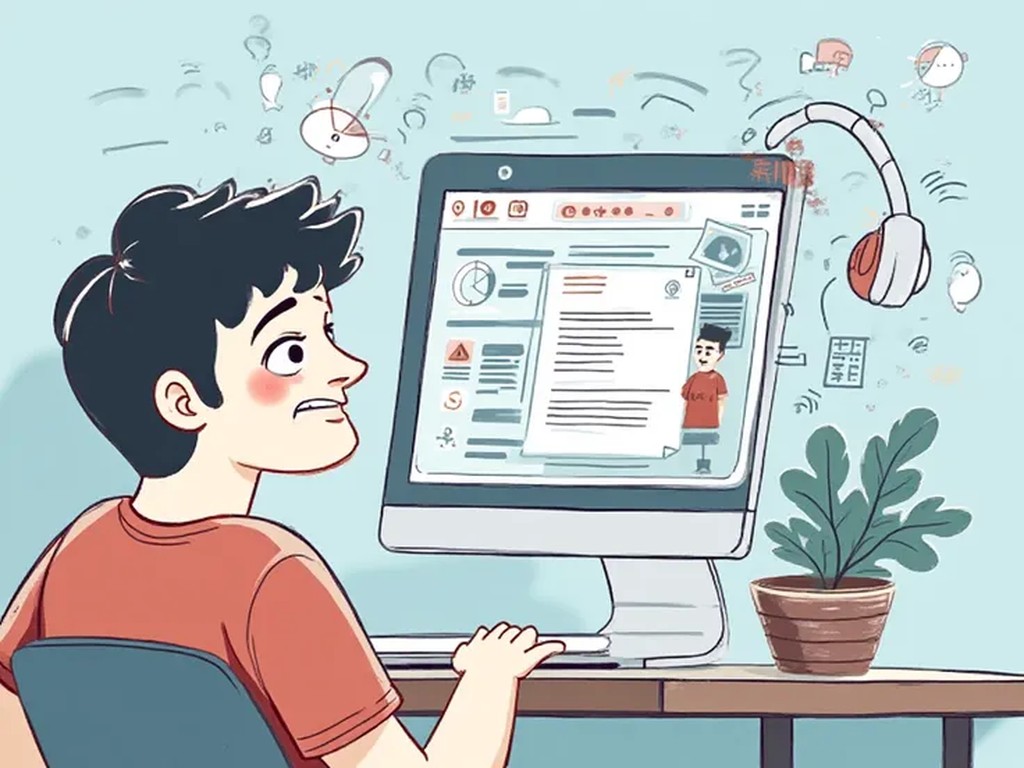
「よし、今日はレッスンだ!」「…あれ?先生の声が途切れ途切れだ…」「急に画面がフリーズした!」
オンライン英会話で最もストレスを感じる瞬間、それは接続不良や音声トラブルが発生したときではないでしょうか。
せっかく時間を確保し、モチベーション高く臨んだレッスンが、電波の悪さや雑音で台無しになるのは本当に悔しいですよね。特に、レッスン中にフリーズしてしまった時、「何から手をつけていいか分からない」「英語でどう伝えたらいいか焦る」という経験は、誰もが一度はしているはずです。
このトラブルは、あなたの学習意欲を奪い、貴重なレッスン時間を無駄にしてしまいます。しかし、安心してください。これらのトラブルのほとんどは、原因を特定し、適切な対処法を実践すれば一瞬で解決できるものばかりです。
ワールドトーク
英語が苦手な方のためのオンライン英会話。日本人講師がマンツーマンで丁寧にサポートするので、わからないことは日本語で質問OKです!
英会話が「怖い」から「楽しい!」に変わるレッスンを提供
ネイティブキャンプ
英会話レッスンを回数無制限・予約不要で受講できるオンライン英会話サービスです。
スマートフォンやタブレット、パソコンから好きな時に好きなだけ英会話レッスンを受講することができます。

DMM英会話
オンラインレッスンだから24時間365日使える
AIロールプレイや英語学習アプリなどサポートも充実
この記事を読むと、もう二度と接続トラブルで時間を無駄にしません
本記事では、オンライン英会話の通信トラブルに関するすべての疑問を解決する【完全版】として、以下の内容を網羅的に解説します。
- レッスン中に発生する「音声途切れ」「聞こえない」「雑音」といった3大トラブルごとの緊急対応マニュアル。
- あなたの使用環境(PC、Wi-Fi、Bluetooth)が原因の場合の具体的なチェックリストと改善策。
- 講師側の問題だと判断した場合の適切な見分け方と、レッスン補填を受けるための手順。
- 「接続が悪い」をスマートに伝えるための即戦力となる英会話フレーズ集。
- トラブルを未然に防ぐための最適なヘッドセット・マイクの選び方と設定方法。
この記事を最後まで読めば、あなたは接続トラブルが発生しても冷静に、そして迅速に対応できるようになり、レッスンを中断することなく、最大限の学習効果を得られるようになります。
もう「電波が悪くて焦る」というストレスから解放され、快適なオンライン英会話ライフを手に入れましょう!
オンライン英会話レッスン中に発生する主な「3大音声トラブル」と緊急対応
オンライン英会話の通信トラブルは、大きく分けて「途切れ・フリーズ」「無音(聞こえない)」「雑音」の3つに分類できます。原因がそれぞれ異なるため、現象に応じて最初の5秒で適切な緊急対応を取ることが、レッスン時間を守る鍵となります。ここからは、各トラブルの原因と、まず試すべき即時対処法を詳細に解説します。
トラブル1:『音声が途切れる・映像が固まる』原因と即時対処(再読み込み・カメラオフ)
レッスン中に講師の声がブツブツと途切れたり、映像がカクカクしたり、最終的に画面が完全にフリーズしたりする現象は、最も頻繁に発生するトラブルです。これはほぼ確実に「データ通信量の不足」が原因です。
主な原因:帯域幅の不足とデータ遅延
- Wi-Fiの不安定さ/速度不足: 特にアップロード速度が遅いと、自分の映像や音声が講師に届かず、遅延や途切れが発生します。ビデオ通話には最低でも上下5Mbps以上の安定した速度が推奨されます。
- PC/スマホの負荷: 端末のメモリ(RAM)が不足し、動作が重くなっていると、映像処理が追いつかずフリーズします。他のアプリを起動していると特に起こりやすいです。
- 講師側の回線問題: 講師の通信環境が貧弱である場合も、映像や音声の受信が途切れます。
5秒でできる即時対処法
- 【最優先】ブラウザ/アプリの再読み込み(リロード): 講師に「I need to reload the page.」と伝え、F5キーを押すか、リロードボタンを押して画面を更新します。多くの場合、これにより接続がリフレッシュされ改善します。
- カメラ(Webカメラ)をオフにする: 映像通信は音声通信の数倍のデータ量を消費します。画面下のカメラアイコンをタップ/クリックしてカメラをオフにすることで、通信量を大幅に削減し、音声だけでもレッスンを継続できるようにします。
- 【次善策】一時的にSkype/Zoomに切り替える: 多くのオンライン英会話サービスは自社システムを使用していますが、講師に別のプラットフォーム(例: Skype)への切り替えを依頼すると、回線が変わることで改善することがあります。
トラブル2:『講師の声が全く聞こえない/自分の声が届かない』原因と即時対処(マイク・スピーカー確認)
接続はできているのに、片方または両方の音声が全く通じない場合、それは通信環境よりも「デバイス設定」に原因がある可能性が極めて高いです。特にOSやアプリのアップデート後に発生しやすい問題です。
主な原因:デバイスの入出力設定ミス
- マイク/スピーカーの選択ミス: PCが内蔵マイクではなく、接続していないBluetooth機器やWebカメラのマイクを認識していることがあります。
- ブラウザ側のアクセス許可: ChromeやSafariなどのブラウザ設定で、使用中のオンライン英会話サイトに対するマイク/カメラのアクセスが「ブロック」されている可能性があります。
- 物理的な接続不良: 有線ヘッドセットのプラグがPCに完全に差し込まれていない、または端子が汚れているなどが原因で、信号が認識されないことがあります。
5秒でできる即時対処法
- 【最優先】レッスンの設定画面を開く: レッスン画面内にあるマイク🎤またはスピーカー🎧のアイコンをクリックし、デバイス選択が正しいかを素早く確認します。(例: 使用中のヘッドセット名になっているか)
- イヤホン/ヘッドセットの抜き差し: 有線デバイスの場合、一度完全に抜き、再度しっかりと差し込みます。Bluetoothの場合は、一度ペアリングを解除し、すぐに再接続(再ペアリング)を試みます。
- PCのシステムボリュームチェック: WindowsやMacのタスクバー/メニューバーから音量設定を確認し、ミュートになっていないか、音量が極端に小さくなっていないかをチェックします。
注意点:「聞こえない」状態が続くとレッスンが成り立たないため、このトラブルでは「I can’t hear you!」とすぐに講師に伝え、チャット機能を使って設定画面の操作手順を尋ねるのが最も迅速な解決策です。
トラブル3:『ハウリング・雑音・ブツブツ音』の原因と即時対処(ミュートの確認)
レッスン中に「キーン」という不快なハウリング音や、自身の発言が数秒遅れて聞こえるエコー(やまびこ)、あるいは「ブツブツ」「ジー」といった機械的なノイズが入るトラブルです。これは「音声のループ」または「機材の干渉」が原因です。
主な原因:音声の重複と干渉
- ハウリング/エコー: 最も多い原因は、スピーカーから出た音をマイクが拾ってしまい、その音が再び相手に送り返される「ループ」です。ヘッドセット(イヤホンマイク)を使っていない場合に発生しやすいです。
- ブツブツ音/機械音: ワイヤレス(Bluetooth)ヘッドセットのバッテリー残量不足、あるいは他の家電製品やWi-Fiルーターとの電波干渉によってノイズが発生します。
- 物理的な雑音: 講師側で犬の鳴き声やバイクの音などの環境音が大きく入っている場合です。
5秒でできる即時対処法
- 【最優先】ヘッドセットの装着: スピーカーとマイクを分離できるヘッドセットやイヤホンマイクを装着することが、ハウリング対策の最も確実な方法です。
- マイクを一時的にミュートにする: ハウリングや雑音があなたの側から発生していると疑われる場合、すぐにマイクアイコンをタップ/クリックしてミュート(消音)にします。雑音が消えたらあなたの環境が原因です。
- PCの音量を下げる: スピーカーの出力音量が大きすぎるためにマイクが音を拾っている場合があるため、一旦PC全体の音量を下げてみます。
これらの緊急対応はあくまで応急処置です。次のセクションでは、根本的にトラブルを解消し、快適なレッスン環境を永続的に構築するための詳細なチェックポイントを解説していきます。
【生徒側】電波・通信環境が原因で接続不良になる8つのチェックポイント
緊急的な対処法を試しても問題が解決しない場合、生徒であるあなたの利用している「通信環境」または「使用端末」に根本的な原因がある可能性が非常に高いです。特に映像と音声の両方で途切れが発生する場合は、通信回線の速度や安定性がボトルネックになっていると考えられます。
ここでは、自宅でできる具体的な診断と、電波状況を劇的に改善するための具体的なチェックポイントを解説します。このチェックリストを実践すれば、トラブルの再発率を限りなくゼロに近づけることができます。
使用端末(PC/スマホ)のスペックとキャッシュ・メモリの確認
「電波が悪い」と感じる現象の中には、実は端末の処理能力不足が原因であるケースが多々あります。特に古いPCやスマホを使っている場合、高画質のビデオ通話(オンライン英会話)のデータ処理が追いつかず、フリーズや音飛びとして現れます。
端末スペックの確認と改善策
- 推奨スペックの目安: 多くのオンライン英会話システムは、CPUはCore i3以上(または同等レベル)、メモリ(RAM)は最低でも4GB以上、理想は8GB以上を推奨しています。
- キャッシュとメモリの解放: ブラウザのタブを大量に開いている、またはバックグラウンドで動画編集ソフトなどの重いアプリが動いていると、レッスンの処理に使うべきメモリが不足します。レッスン直前に不要なタブやアプリをすべて終了させ、PC/スマホの再起動を行うだけで劇的に安定することがあります。
- ブラウザのキャッシュクリア: 長期間ブラウザ(Chrome, Edgeなど)を使っていると、溜まったキャッシュが動作を重くする原因になります。時々キャッシュとCookieをクリアすることを推奨します。ただし、パスワードも消える点に注意が必要です。
Wi-Fiルーターと固定回線・ポケットWi-Fiの速度/安定性チェック
オンライン英会話の快適さは、インターネット回線の「速度」よりも「安定性(Ping値)」に大きく左右されます。速度が十分でも、Ping値が高い(遅延が大きい)と、会話に致命的なラグが生じます。
回線速度と安定性の具体的な診断方法
- 速度チェックの実行: Google検索で「スピードテスト」と検索し、レッスンで使用するデバイスで速度を計測します。ビデオ通話に必要な推奨値は、ダウンロード(下り)速度が10Mbps以上、アップロード(上り)速度が5Mbps以上です。
- Ping値の確認: スピードテストで表示される「Ping値(レイテンシ)」は、データ応答速度を示す重要な指標です。この値が50ms(ミリ秒)以下であれば快適、100msを超えると会話のラグを感じやすくなります。
- ルーターの置き場所: Wi-Fiの電波は壁や水に弱く、ルーターと受講場所の間に障害物があると極端に電波が悪化します。ルーターは床ではなく、なるべく高い位置に設置し、デバイスと直線的に見える場所に置くのが理想です。
プロの視点:ポケットWi-Fiやモバイルルーターは、手軽ですが時間帯や場所によって速度が大きく変動しやすく、オンライン英会話には不向きなケースが多いです。可能であれば、安定性の高い光回線(固定回線)の利用を強く推奨します。
Bluetooth接続のヘッドセット/マイクが原因となる音途切れ・音飛びの対処法
ワイヤレス(Bluetooth)の便利さからヘッドセットを利用する人が増えていますが、実はBluetoothは接続不良や音質劣化の大きな原因になることがあります。「ブツブツ音」や「音飛び」は、ワイヤレス機器特有の問題です。
Bluetoothの干渉対策と音質安定化
- バージョンと距離の確認: 使用しているヘッドセットのBluetoothバージョンが4.0以上であることを確認し、PC/スマホとの距離を1メートル以内に保ちます。距離が離れるほど電波が弱くなります。
- 2.4GHz帯の電波干渉: Bluetoothの周波数帯(2.4GHz)は、一般的なWi-Fi(2.4GHz)や電子レンジ、コードレス電話などと重複しています。レッスン中はこれらの機器をオフにするか、Wi-Fiを5GHz帯に切り替えることで、干渉を防ぎ音飛びが解消されることがあります。
- コーデックの優先順位: WindowsやMacの設定で、使用するBluetoothの音声コーデック(AAC, aptXなど)をチェックし、高品質な設定に固定すると安定性が向上することがあります。また、通話品質優先モードになっていると音質が落ちるため、音楽鑑賞モードに戻す設定も有効です。
- バッテリー残量の確認: ワイヤレス機器はバッテリー残量が少なくなると、省電力モードに入り音声の転送が不安定になりがちです。満充電してからレッスンに臨むようにしましょう。
ルーターの再起動と、LANケーブル(有線接続)の利用推奨
これまでのチェックで原因が特定できなかった場合、最後の手段として最も確実なのが、ルーターの完全リフレッシュと、有線接続への切り替えです。
最終チェック:確実な接続を確保する二大対策
対策1:Wi-Fiルーターの「電源完全再起動」
Wi-Fiルーターは24時間365日稼働しているため、内部で情報処理が滞り、動作が不安定になることがあります。通信速度の低下や接続不良を感じたら、以下の手順でルーターを再起動してください。
- ルーターの電源コードをコンセントから抜く。
- 5分から10分間放置する(内部に溜まった熱と電気を完全に放電させるため)。
- 再度コードを差し込み、電源を入れ直す。
対策2:LANケーブルによる「有線接続」への切り替え
Wi-Fi(無線接続)の不安定さや干渉の問題を完全に回避できるのが、LANケーブルを使った有線接続です。特にPCでレッスンを受講する場合、ルーターとPCをLANケーブルで直接つなぐだけで、通信速度は安定し、Ping値は圧倒的に改善します。
- 有線接続のメリット: 電波干渉ゼロ、通信速度の安定、遅延(ラグ)の最小化。
- 注意点: PCにLANポートがない場合(MacBookなど)は、USB-C/USB-A変換アダプタ(有線LANアダプタ)が必要です。
ここまでの対策で、生徒側の通信トラブルはほぼ解消するはずです。しかし、問題が解消しない場合は、講師側の環境に原因がある可能性が高いため、次のセクションに進みましょう。
【講師側】相手の電波が悪い・雑音がひどい場合の適切な判断と対処法
生徒側の通信環境を徹底的にチェックし、問題がないと判断できた場合、レッスン中のトラブルは講師側の環境(回線、機材、場所)に起因している可能性が高いです。講師側の問題であった場合、無駄になったレッスン時間に対する補填(ポイント返還や再受講)を受ける権利が生じます。そのためには、トラブルを正確に判断し、適切な手順で運営会社へ報告することが重要です。
講師側の『通信品質の悪さ』を見分ける3つのサイン
通信トラブルは、生徒と講師のどちらに原因があるかによって対処が大きく異なります。以下の3つの現象を観察することで、「これは講師側の問題だ」と確信を持って判断できるようになります。
- サイン1:映像のみが頻繁に止まる(音声は安定している)
講師の音声は途切れないものの、講師の映像だけがカクカクしたり、低画質になったりする場合、これは講師側のアップロード速度不足が原因です。映像の送信に必要なデータ量を確保できていないサインです。 - サイン2:講師が自分から再接続やリロードを繰り返す
レッスン中に講師が何度も「Just a moment, I need to check my connection.」や「I’m so sorry, I will reload the page.」と言って画面を離れる場合、講師自身が自分の回線が不安定であることを認識している証拠です。これは、講師側の回線問題でレッスンが中断していると判断できます。 - サイン3:レッスン中、画面左下の接続マークが赤や黄色で点滅している
多くのオンライン英会話サービスでは、レッスン画面の隅に現在の接続状況を示すマークが表示されています(緑:良好、黄:注意、赤:不良)。もし講師側のステータスや、画面全体の接続マークが明らかに警告色(黄色や赤)になっている場合は、システムが講師側の通信不良を検知していることを示します。
プロの判断基準:講師側の通信不良が原因と判断できるのは、「レッスン時間の半分以上で会話が中断された」「3回以上再接続を試みたが改善しなかった」など、レッスン続行が困難である状況が継続した場合です。
途切れが続く講師の場合に『カメラオフ』を提案する有効性
講師側の回線が不安定で、音声が途切れたり会話にラグが生じたりする場合、あなたが取れる最も効果的な応急処置の一つが、講師のカメラをオフにするよう依頼することです。
カメラオフ提案が有効な理由(データ通信量の最適化)
前述の通り、ビデオ通話において最もデータ通信量を消費するのは映像(動画)部分です。講師側のアップロード速度が遅いとき、映像の送信をやめて音声のみに絞ることで、通信帯域の負荷が大幅に軽減されます。
- 効果: 映像が途切れる代わりに、音声はクリアかつ安定して聞こえるようになります。会話のテンポが改善し、レッスンを最後まで続けることが可能になります。
- 提案時のフレーズ: 講師の回線が悪い場合、英語で丁寧に提案しましょう。
「Your video is constantly freezing. Could you turn off your camera for a better audio connection?」(映像がずっとフリーズしています。音声接続を良くするために、カメラをオフにしていただけますか?)
注意点:講師が拒否した場合の対応
サービスによっては、顔を出して指導することが規約で義務付けられている講師もいます。講師が「I must keep my camera on.」と返答してきた場合は、無理強いせず、チャットボックスでのテキストコミュニケーションを主軸にするなど、別の方法を模索しましょう。そして、レッスン後に運営に報告する準備に移ります。
運営会社へ連絡する際の「トラブル発生時刻」「状況詳細」のメモの重要性
レッスンが中断・途中で終了してしまった場合、または通信不良で著しく学習効果が下がった場合、運営会社に報告することで、レッスンチケットやポイントの補填を受けられる可能性があります。しかし、補填を受けるためには、客観的な証拠を提示することが必須です。
補填申請に必要な「3つの重要データ」
運営会社がトラブルの原因を調査し、補填を承認するために、以下の詳細情報を必ずメモして残しておきましょう。
| 重要データ | 記録すべき内容 |
|---|---|
| 1. トラブル発生時刻 | レッスン開始時刻、最初に途切れた時刻、中断した時刻、再接続した時刻を「〇時〇分」まで記録。 |
| 2. 状況詳細と現象 | 「映像はフリーズしたが音声は生きていた」「講師側が何度も再接続を試みた」「雑音がひどく、会話が50%以上聞き取れなかった」など、具体的な現象を記録。 |
| 3. 試した対処法 | 「生徒側でリロード、PC再起動を行ったが改善せず」「講師にカメラオフを提案したが変わらなかった」など、あなたが取った対処法と結果を記録。 |
運営会社への報告手順
- レッスン直後(1時間以内)に連絡する: トラブルに関する記憶が新しく、運営側もシステムログを確認しやすい、レッスン終了後すぐの報告が最も効果的です。
- 「問い合わせフォーム」を利用する: 電話ではなく、記録が残るWebサイトの問い合わせフォームやメールで報告を完結させましょう。
- 記録したデータをすべて転記する: 上記の3つの重要データを漏れなく記載し、「講師側の通信不良によりレッスンが成立しなかったため、補填を希望します」と明確に伝えます。
これらの手続きを確実に行うことで、あなたの貴重な時間と費用が無駄になるのを防ぐことができます。次のセクションでは、そもそもこうしたトラブルが起きにくいようにするための、最適な周辺機器の選び方について解説します。
機材トラブルを完全に防ぐ!失敗しない周辺機器の選び方と設定
通信環境の問題を解決してもなお、ハウリングやノイズ、音声の遅延が解消されない場合、その原因は使用している周辺機器(ヘッドセット、マイク、Webカメラなど)にある可能性が高いです。特に安価な製品や、通話用に設計されていない製品は、オンライン英会話特有の高品質な双方向通信には不向きなことがあります。
ここでは、快適なレッスンを保証するために欠かせない、機材選びの決定版と、PC/スマホでの最適な音声設定方法を解説します。
雑音・ハウリングを防ぐ『有線ヘッドセット』の選び方と音声設定
オンライン英会話において、最もトラブルの少ない安定した音声環境を構築するための基本は、**「有線」**で接続された**「ヘッドセット(マイク付きイヤホン/ヘッドホン)」**を使用することです。
有線ヘッドセットを選ぶべき理由と重要スペック
| 要素 | 推奨スペック・理由 |
|---|---|
| 接続タイプ | USB接続 または 3.5mm 4極プラグ(PC/スマホにジャックがある場合)。 USB接続はアナログ変換(ノイズの原因)をPC側で行わないため、音質が安定しやすくなります。 |
| マイク形式 | ノイズキャンセリング機能付き(NCマイク)。 マイクが周囲の雑音を自動的に除去してくれるため、エアコンの音やタイピング音が講師に伝わるのを防げます。 |
| 装着形式 | オーバーヘッド型(両耳を覆うタイプ)。 外の音と、ヘッドホンから出る講師の声を完全に遮断するため、ハウリング(音のループ)を根本的に防げます。 |
有線ヘッドセット導入後の推奨音声設定
ヘッドセットを接続しただけでは不十分です。OS側の設定で、音質が最適化されているかを確認しましょう。
- サンプリングレートの確認: WindowsやMacのサウンド設定で、マイクとスピーカーのプロパティを開き、サンプリングレートを**「16bit, 44100 Hz(CD品質)」**または**「48000 Hz(DVD品質)」**に設定します。これ以上の高音質設定は、通信負荷を上げるだけで、オンライン英会話ではオーバースペックになることが多いです。
- インラインコントローラーの活用: 多くの有線ヘッドセットには、ケーブル途中に音量調整とミュートボタンが付いています。トラブル時にPCの画面操作なしで即座にミュートできるため、一時的な雑音対策として非常に有効です。
PC/スマホの『デバイス設定』でマイク・スピーカーの入力レベルを最適化する方法
音量が小さすぎると講師に聞き返され、大きすぎるとハウリングや音割れの原因になります。レッスンを始める前に、マイクとスピーカーの音量(入力/出力レベル)を最適化することが重要です。
Windows/Macの音声レベル調整手順
- 入力レベル(マイク感度)の調整:
- PCの「サウンド設定」を開き、使用中のマイクを選択します。
- 「マイクのテスト」機能を使って、普段話す声量で話し、入力レベルがメーターの3分の2程度(約70〜80%)を常に超えるように調整します。大きすぎるとノイズを拾い、小さすぎると聞き取りにくくなります。
- 【重要】マイクブーストは切る: マイクブースト(マイクゲイン)設定は、感度を強制的に上げる機能ですが、同時に背景ノイズも増幅させるため、オンライン英会話では原則としてOFFにしてください。
- 出力レベル(スピーカー音量)の調整:
- PCやヘッドホンのボリュームを調整し、講師の声が快適に聞き取れる最大音量に設定します。
- 設定後、ハウリングが発生しないか、講師に確認してもらいましょう。「Is my voice clear?」または「Can you hear me clearly?」
ブラウザ内設定の優先: オンライン英会話のレッスンルーム(DMM英会話のSkype、RareJobのレッスンシステムなど)には、独自の音声設定画面があります。OS側の設定だけでなく、レッスンシステムの音声テスト機能を利用して、最終的なデバイス選択と音量調整を行うようにしてください。
Bluetooth接続の安定化:他の機器との電波干渉を防ぐ対策
利便性からワイヤレス接続をどうしても使いたい場合、Bluetooth接続特有の音途切れや音飛びのリスクを最小限に抑えるための対策を徹底する必要があります。これらの対策は、Bluetooth接続の安定性を飛躍的に高めます。
Bluetooth接続の安定化チェックリスト
- 周辺機器の干渉排除: Bluetoothは2.4GHz帯の電波を使用するため、同周波数帯を使う他の機器(電子レンジ、コードレス電話、ワイヤレスマウス/キーボードのレシーバー)をレッスン場所から遠ざけてください。
- Wi-Fi周波数帯の切り替え: 自宅のWi-Fiルーターが「5GHz帯(IEEE 802.11ac/ax)」に対応している場合、レッスンで使用するデバイスを5GHz帯のWi-Fiに接続します。これにより、Bluetoothが使用する2.4GHz帯との電波干渉が回避され、安定します。
- コーデックの確認と設定: Bluetooth接続で音声が送受信される際の圧縮方式(コーデック)は、音質と遅延に大きく影響します。
- 推奨: AAC, aptXなど
- 注意: 安価な機器で使われるSBCは遅延が大きい傾向があります。デバイスの接続情報で、どのコーデックが使われているかを確認しましょう。
- マルチペアリングの制限: 複数のデバイス(PC、スマホ、タブレット)に同じBluetoothヘッドセットを接続(マルチペアリング)している場合、電波の切り替わりで接続が不安定になることがあります。レッスン中は、**使用するデバイス以外とのペアリングを一時的に解除**するか、BluetoothをOFFにしてください。
機材と設定を最適化することで、ほとんどの生徒側原因のトラブルは未然に防げます。万が一、それでもトラブルが発生した場合は、次のセクションで解説する「英語での伝え方」をマスターして、冷静に対処しましょう。
中断・フリーズ時でも焦らない!トラブル時に使える英会話フレーズ集
通信トラブルが発生した際に最も重要なのは、焦らず、**状況を正確かつ丁寧に講師に伝えること**です。適切な英語フレーズを使うことで、講師は問題の切り分け(生徒側か講師側か)と対処法を迅速に判断でき、無駄な時間を最小限に抑えられます。ここでは、あらゆる接続不良に対応できる実践的な英語フレーズを、状況別・丁寧度別に分けて紹介します。
『聞こえません』を伝える丁寧なフレーズ(I can’t hear you. 以外の表現)
「I can’t hear you.」は直接的で使いやすいフレーズですが、少し冷たい印象を与えかねません。状況に応じて、より丁寧でビジネスライクな表現を使うことで、円滑なコミュニケーションを保ちましょう。特に「Could you please…」や「I am having trouble…」を使うと、相手への配慮が伝わります。
| 状況 | 丁寧なフレーズ | 意味とニュアンス |
|---|---|---|
| 最も丁寧 | I’m afraid the audio is breaking up on my end. Could you say that again? | 申し訳ありませんが、こちらで音声が途切れています。もう一度言っていただけますか?(「I’m afraid」で配慮を示す) |
| 聞こえない | I’m having trouble hearing you clearly. | あなたの声がはっきりと聞こえません。(自分の責任の可能性も含めて伝える) |
| 少ししか聞こえない | Your voice is very faint. Could you check your volume? | あなたの声が非常に小さいです。音量を確認してもらえますか?(具体的な対処を促す) |
| 通信品質が悪い | Your connection seems unstable. The sound is cutting in and out. | あなたの接続が不安定なようです。音が途切れたり入ったりしています。(原因を特定して具体的に伝える) |
チャット機能の活用: 音声が完全に途切れてしまった場合は、ためらわずにレッスンシステムのチャット機能を使いましょう。まずはシンプルに「Audio trouble. Please check chat.」と送ることで、講師に迅速な対応を促せます。
『接続が悪い』『画面が固まった』など状況を詳細に伝える英語表現10選
単に「Connection is bad.」と伝えるだけでなく、「何が」「どのように」悪いのかを具体的に伝えることが、迅速な問題解決につながります。特に「映像」「音声」「動作」に関する言葉を区別して使い分けましょう。
映像・動作に関するトラブルフレーズ
- 映像がフリーズした: Your screen is frozen/stuck. (画面が固まっています。)
- 画面がカクカクする: Your video is lagging. (映像が遅延しています。)
- 映像が乱れている: The video quality is very poor. (映像の画質がとても悪いです。)
- 講師の動きが遅れて見える: There is a significant delay/lag. (かなり大きな遅延があります。)
- 自分の映像を一時的に消したい: I’ll turn off my camera to improve the connection. (接続改善のため、カメラをオフにします。)
音声・雑音に関するトラブルフレーズ
- 声が途切れ途切れになる: I can only hear every other word. (言葉が一つおきにしか聞こえません。)
- 雑音が入る: I hear a lot of static/noise on your side. (あなたの側からたくさんの雑音/ノイズが聞こえます。)
- ハウリングが起きている: I hear an echo/a high-pitched noise. (エコー/甲高いノイズが聞こえます。)
- 自分の声が届いていない: Can you hear me now? I think my microphone is not working. (今、聞こえますか?私のマイクが動いていないようです。)
- 通信が切断された: I think we were disconnected. (接続が切断されたようです。)
具体的な使用例:
講師の顔が固まり、声が途切れている場合 → **”I’m sorry, your video is frozen and the audio is cutting in and out.”**
レッスン再開・再入室のために『再起動の許可』を得るための英語フレーズ
生徒側の努力だけでは改善せず、リロードや再接続が必要になった場合、講師に待ってもらうための許可を得る必要があります。勝手に画面を閉じたり、レッスンを中断したりせず、必ず許可を得てから対処に移りましょう。これにより、講師はあなたの不在中にレッスンを勝手に進めることなく待機してくれます。
再起動・再接続を依頼する基本フレーズ
| 目的 | 英語フレーズ | 備考 |
|---|---|---|
| リロード/再読み込み | I need to reload my page/browser. Please wait for a moment. | 最も簡単な対処法。すぐに戻れることを伝える。 |
| ヘッドセット確認 | I need to adjust my headset/mic settings. Can you hold on for a minute? | 機材設定に原因がある場合の確認・調整。 |
| PC再起動 | I think I need to restart my computer/device. I’ll be back in 5 minutes. | 最終手段。時間がかかるため、具体的な時間(5分など)を伝える。 |
| 再入室/アプリ再起動 | I will leave the room and re-enter. Please stay here. | プラットフォームに再ログインする際に使う。講師に待機を依頼。 |
重要なポイント:待機時間の伝え方
講師に待機を依頼する際は、具体的な予測時間(例: “for a minute,” “in 5 minutes”)を伝えることが、プロトコルとして極めて重要です。時間が不明確だと、講師はレッスン続行を諦めざるを得なくなる可能性があります。
また、再接続後にレッスンが中断された時間を補填してもらえるよう、「Could we extend the lesson to cover the lost time?」(失った時間を埋めるために、レッスンを延長していただけますか?)と、**レッスン終了間際ではなく**トラブル発生直後に確認しておくことも有効です。
これらのフレーズを暗記し、トラブル時でもスムーズに英語で対応できるようになれば、オンライン英会話の学習効率は飛躍的に向上します。いよいよ最後のセクションでは、もしレッスンが成立しなかった場合に備えて、各オンライン英会話サービスの補償ルールと申請方法を解説します。
【サービス別】通信トラブル時のレッスン補填・保証ルールの比較と申請方法
接続トラブルを未然に防ぎ、英語でスムーズに伝えられるようになっても、講師側の環境やシステム障害など、自力では解決できない問題でレッスンが中断されることは避けられません。このような場合、受講料が無駄にならないよう、サービス提供元に補填(レッスンチケットやポイントの還元)を申請する必要があります。
しかし、補償規定はサービスによって大きく異なります。ここでは、主要なオンライン英会話サービスにおける補償ルールを比較し、確実に補填を受けるための判断基準と具体的な申請手順を詳細に解説します。
レッスン中断時における『補償規定』の確認とポイント還元の条件
ほとんどのオンライン英会話サービスには、**「講師都合」**によるレッスン不成立や品質不良に対する補償規定が存在します。補償の有無や内容は、主にレッスンが中断された**「時間」**と**「原因」**によって決まります。
主要オンライン英会話サービスの補償ルール比較(一般論)
| サービス名(例) | 補償の基本方針 | ポイント還元/再受講の目安 | 申請期限 |
|---|---|---|---|
| DMM英会話(例) | 講師側の通信不良/遅刻による中断。 | レッスン開始から10分未満で終了した場合に全額補償(ポイント全額還元)が多い。 | レッスン終了後**24時間以内** |
| レアジョブ英会話(例) | 講師側、またはサービス側のシステム障害が原因。 | レッスン時間の**半分以上(例: 25分レッスンの12分30秒以降)**が消化できなかった場合に補償対象。 | レッスン終了後**48時間以内** |
| Kimini英会話(例) | 講師の回線不良、音声不良、レッスンへの入室遅延。 | 中断時間や品質に応じて、全額または一部のチケットを返還。 | サービスごとの規定を確認 |
重要:補償の分水嶺は「時間」
多くのサービスでは、レッスン開始から**「半分」**または**「10分/15分」**といった具体的な時間基準を設けています。例えば、25分レッスンの場合、講師の通信不良で15分経過後に終了した場合、補償の対象外となるケースもあれば、残りの10分に対する部分補償が適用されるケースもあります。必ずご自身の利用サービスの規約を確認しましょう。
補償を受けるために必須となる「4つの条件」
- 原因が講師側にあること: 生徒側のPCやWi-Fi環境に問題がないと客観的に判断できること。
- レッスン続行が困難であること: 音声が途切れ途切れで、チャットやカメラオフなどの応急処置を試みても会話が成立しなかった事実。
- 指定された時間内に申請すること: ほとんどのサービスで、レッスン終了後24時間~48時間以内に申請が義務付けられています。
- 客観的な証拠(メモ)を提出すること: 前のセクションで解説した**「トラブル発生時刻」「状況の詳細」**を具体的に添えることが必須です。
自己都合(生徒側)の接続不良と講師都合(運営側)の切り分けと対応の違い
補償を受けられるか否かの最大のポイントは、トラブルの原因が**「自己都合(生徒側)」**と**「講師都合(運営側)」**のどちらにあるかを明確に切り分けることです。この切り分けは、運営会社がレッスンログ(通信記録)を調査して最終的に判断しますが、生徒側もその判断基準を理解しておくべきです。
原因の切り分けの具体的な判断基準
| 原因の種別 | 具体的な現象(判断基準) | 補償の有無 |
|---|---|---|
| 講師都合(運営側) |
|
あり(ポイント/チケット全額または一部還元) |
| 自己都合(生徒側) |
|
原則なし |
自己都合トラブル発生時の最適な対応
もし原因が自分の通信環境だと分かっている場合でも、レッスン中に慌てて退室したりせず、以下のように対応しましょう。
- **レッスン中の対応:** 講師に「It seems the problem is on my side. I apologize. I will try to switch my Wi-Fi to 5GHz.」(どうやら私の環境に問題があるようです。申し訳ありません。Wi-Fiを5GHzに切り替えてみます)のように、**自分の問題であることを認めつつ、具体的な対処を伝える**ことで、講師の焦りを和らげます。
- **レッスン後の対応:** 補償申請はせずに、次回以降のレッスンに向けて、**本記事で紹介した通信環境チェックリスト**を参考に根本原因を解消することに集中しましょう。
通信トラブルが少ない『厳選された講師』を選ぶためのプロフィールの見方
通信トラブルのリスクを最も効果的に減らす方法は、**安定した通信環境を持っている講師**を予約することです。多くのオンライン英会話サービスでは、講師のプロフィールページにその判断材料となる情報が記載されています。予約前に以下の3つのポイントを必ずチェックしましょう。
1. 講師の「接続環境」を示すインジケーターの確認
一部のサービスでは、講師のプロフィールに**「回線スピード」「接続安定度」**などをアイコンや数値で示していることがあります。例えば、緑のWi-Fiマークや「Excellent Connection」といった記載がある講師を選びましょう。これが表示されていない場合は、次の2つのポイントで判断します。
2. 「レッスン評価・レビュー」における通信関連の言及をチェック
過去に受講した生徒のレビューは、講師の通信品質に関する最も正直な情報源です。レビューをざっと読み、「**laggy** (遅延する)」「**breaking up** (途切れる)」「**poor connection** (接続不良)」「**noisy background** (うるさい背景)」といったネガティブな言葉がないか検索しましょう。逆に、「**clear audio**」「**stable connection**」と書かれている講師は信頼できます。
3. 講師の「レッスン回数」「勤務地・時間帯」から安定性を推測する
間接的な情報ですが、以下の判断材料も非常に重要です。
- レッスン回数/評価が高い講師: レッスン回数が多く、生徒からの評価も高い講師は、トラブル対応にも慣れており、自己責任で安定した環境を維持している傾向が強いです。
- 勤務地・時間帯: 開発途上国やインフラが不安定な地域に在住している講師は、物理的に回線品質が低いリスクがあります。また、現地時間の早朝や夜間(インフラに負荷がかかる時間帯)に集中してレッスンを提供している講師も、通信が不安定になりがちです。可能であれば、**現地の平日昼間**にレッスンを行っている講師を選びましょう。
これらの対策を組み合わせることで、通信トラブルによるレッスンの無駄は最小限に抑えられ、あなたのオンライン英会話学習はさらに快適で効果的なものになるでしょう。
よくある質問(FAQ)
レッスン中、接続が途切れたらどうすればいいですか?
接続が途切れた(フリーズ/音声不良)場合の緊急対処法は、まず原因を問わず「ブラウザの再読み込み(リロード)」を試みることです。講師に「I need to reload the page.」と伝えてから行いましょう。次に、改善しない場合は通信負荷を下げるためにカメラをオフにすることが有効です。それでも会話が困難な場合は、チャット機能で講師に状況を伝え、レッスンシステムの音声設定(マイク/スピーカーの選択)に問題がないか確認してください。もし講師側の問題であると判断できた場合は、レッスン後に運営会社に補填を申請するための「時刻と状況の詳細」をメモに残しておきましょう。
オンライン英会話で電波が悪いときの改善策4つとは
電波が悪いと感じた際に、根本的に状況を改善する4つの対策があります。
- Wi-Fiルーターの再起動:ルーターの電源を抜き、5〜10分間放置してから再接続し、ルーターをリフレッシュさせます。
- 有線LAN接続への切り替え:可能な限りPCとルーターをLANケーブルで直接つなぎます。無線接続(Wi-Fi/Bluetooth)の不安定さを完全に排除できます。
- 不要なアプリとタブの終了:レッスン中に使用していないブラウザのタブやバックグラウンドで動く重いアプリを全て終了し、PCやスマホのメモリ(RAM)を解放します。
- Wi-Fiの周波数帯を5GHzに切り替える:Bluetoothや電子レンジと干渉しやすい2.4GHz帯ではなく、安定性の高い5GHz帯のWi-Fiに接続します。
オンライン英会話で電波が悪いときの原因は何ですか?
電波や接続が悪くなる原因は、大きく分けて「通信環境」「使用端末」「機材設定」の3つがあります。
- 通信環境:Wi-Fiの速度不足(特にアップロード速度)や安定性の低さ(Ping値が高い)、ルーターと受講場所の物理的な距離や障害物による電波の弱まりが原因です。推奨される通信速度はダウンロード10Mbps以上、アップロード5Mbps以上、Ping値は50ms以下です。
- 使用端末:PCやスマホのスペック不足、または大量のキャッシュが溜まりメモリが逼迫していることによる処理能力の低下です。
- 機材設定:ヘッドセットの故障や、PC設定でマイク・スピーカーのデバイス選択が間違っていることが原因で、音声が聞こえない・届かないという現象を引き起こします。
オンライン英会話中に雑音が入ったら?
レッスン中に「ハウリング(キーンという音)」「エコー(やまびこ)」「ブツブツ音」などの雑音が入る場合、主な原因は「音声のループ」または「電波干渉」です。
- ハウリング/エコーの場合(音声ループ):スピーカーから出た音をマイクが拾ってしまっている状態です。最も確実な対処法は、有線接続のヘッドセット(イヤホンマイク)を装着することです。
- ブツブツ音/機械音の場合(干渉):ワイヤレス(Bluetooth)ヘッドセットのバッテリー不足、またはBluetoothが使用する2.4GHz帯の電波が他の機器と干渉している可能性があります。レッスン中は電子レンジなど同周波数帯を使う機器を避け、可能であればWi-Fiを5GHz帯に切り替えることで改善することが多いです。
- 講師側の雑音:講師側の背景音(工事音、ペットの鳴き声など)が原因の場合は、マイクをミュートにして講師の音量を下げるなどの対処を行い、レッスン続行が困難であれば運営会社への報告を検討しましょう。
まとめ
オンライン英会話のレッスン中に発生する「途切れる・聞こえない」といった通信トラブルは、あなたの学習意欲を削ぐ大きなストレス源です。しかし、この記事を通して、これらのトラブルのほとんどが対処可能であり、再発を防ぐこともできることをご理解いただけたはずです。
トラブルを解決し、レッスン効率を最大化する3つの要点
貴重なレッスン時間を無駄にしないために、本記事で解説した最重要ポイントを再確認しましょう。
- 【緊急時の対応】最初の5秒でリロードとカメラオフ:音声が途切れたら、まず「I need to reload the page.」と伝え、すぐにブラウザを再読み込みしましょう。改善しなければカメラをオフにして通信負荷を下げます。
- 【根本的な改善】有線接続と5GHz帯Wi-Fi:通信不良の原因の多くは不安定なWi-Fiです。可能であれば有線LAN接続に切り替えるか、Wi-Fiルーターの再起動と5GHz帯の使用を徹底しましょう。
- 【プロの対応】正確な英語と証拠の記録:トラブルの際は、パニックにならずに本記事の英会話フレーズ集を参考に状況を正確に伝えてください。講師側に原因がある場合は、「時刻」と「状況詳細」をメモし、運営会社へのレッスン補填申請に備えましょう。
もう「電波が悪いから仕方ない」と諦めないでください!
オンライン英会話は、場所を選ばず世界中の講師と話せる最高の学習手段です。接続トラブルを単なる「運」や「講師のせい」にせず、あなたの学習環境を整えるチャンスと捉えましょう。適切な機材(有線ヘッドセット推奨)と、本記事で得た知識さえあれば、もう接続不良に悩まされることはありません。
行動喚起(Call to Action):今すぐ環境チェックリストを実行しましょう!
あなたが次に取るべき行動は一つです。次回のレッスン前に、本記事の「【生徒側】電波・通信環境が原因で接続不良になる8つのチェックポイント」を上から順に実行してください。特にWi-Fiルーターの再起動と、有線接続の検討は、劇的な安定化につながります。不安を自信に変え、快適で質の高いオンライン英会話ライフを手に入れましょう!


コメント