

オンライン英会話を始めたものの、レッスン中にこんな経験はありませんか?
- 🗣️ 講師の言葉が急に途切れて、重要な指示を聞き逃してしまう。
- 🐢 映像がフリーズしたり、カクカク動いたりして、会話のリズムが崩れる。
- 😫 通信状況の確認や接続し直しで、貴重なレッスン時間がどんどん削られていく。
「講師の質は良くても、通信が不安定で集中できない…」「通信トラブルのせいで、せっかくのやる気が削がれてしまう…」
オンライン英会話の学習において、最もストレスになるのが「通信(回線)の不安定さ」です。どんなに優れた教材や熱心な講師がいても、レッスンが途切れてしまっては、その学習効果は半減してしまいます。特に、海外の講師と繋がるオンライン英会話では、生徒側・講師側の両方の回線状況が複雑に絡み合い、通信トラブルは避けて通れない問題だと諦めている方も多いかもしれません。
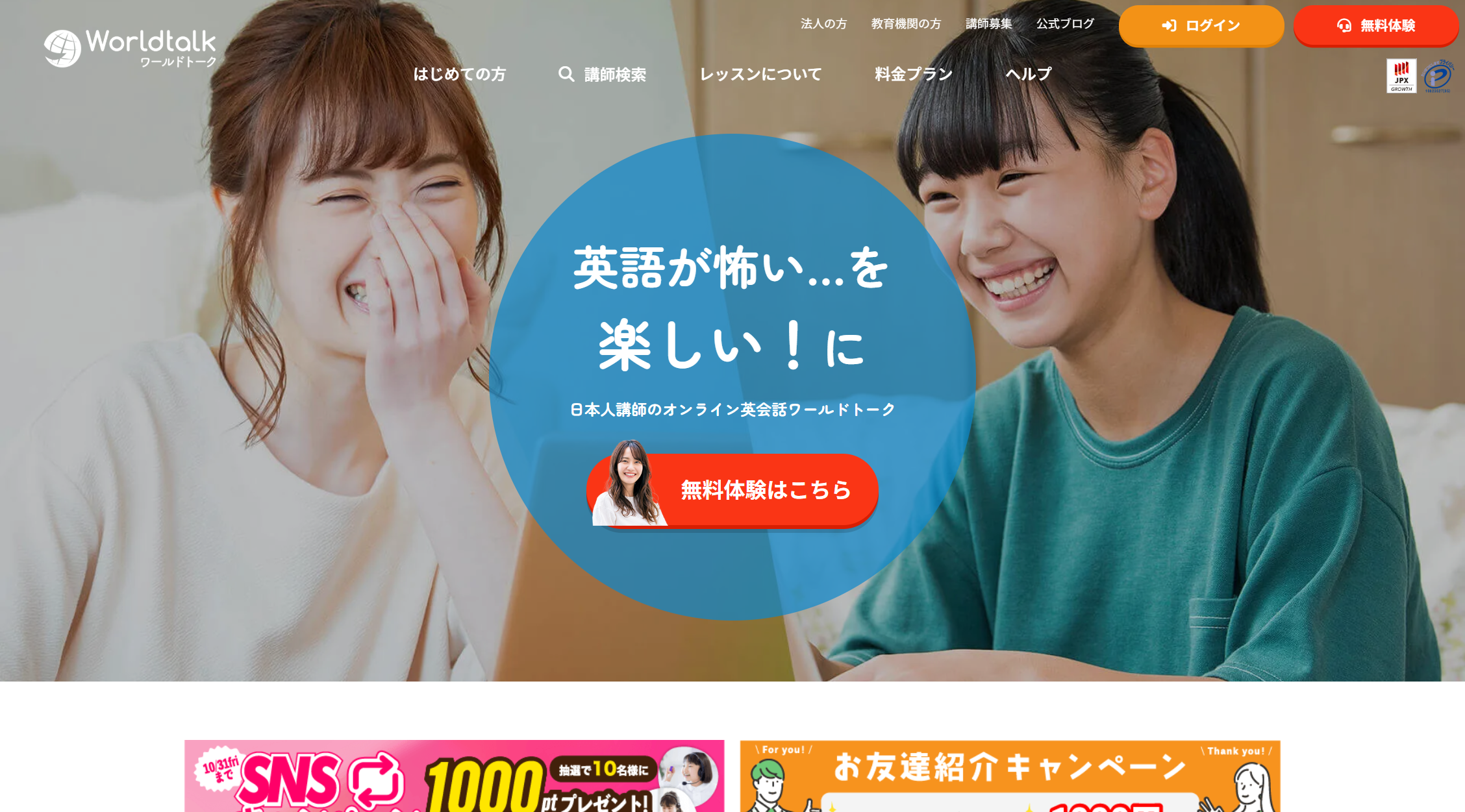
ワールドトーク
英語が苦手な方のためのオンライン英会話。日本人講師がマンツーマンで丁寧にサポートするので、わからないことは日本語で質問OKです!
英会話が「怖い」から「楽しい!」に変わるレッスンを提供
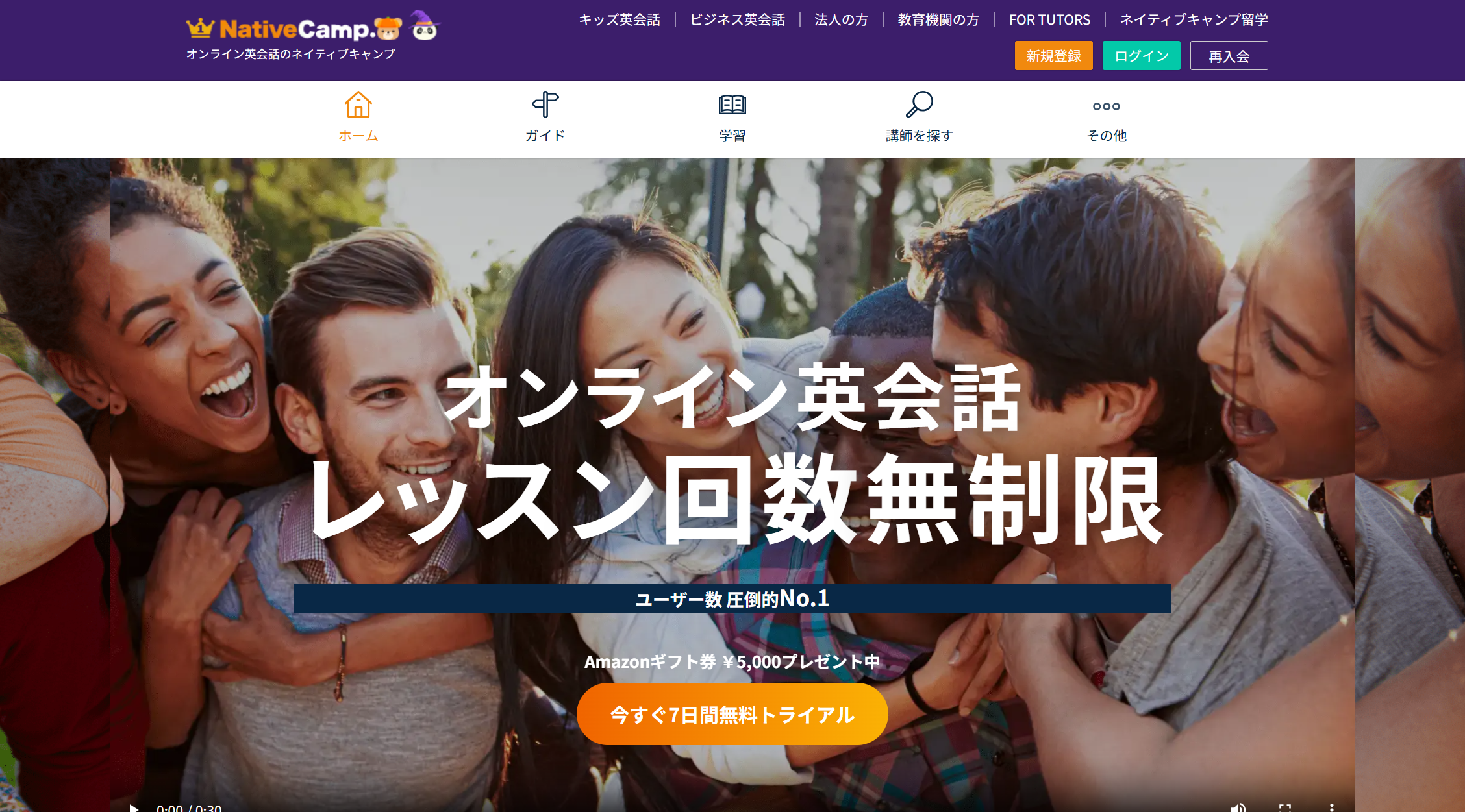
ネイティブキャンプ
英会話レッスンを回数無制限・予約不要で受講できるオンライン英会話サービスです。
スマートフォンやタブレット、パソコンから好きな時に好きなだけ英会話レッスンを受講することができます。

DMM英会話
オンラインレッスンだから24時間365日使える
AIロールプレイや英語学習アプリなどサポートも充実
- もう「途切れるレッスン」に悩まされない!この記事を読むメリット
- なぜオンライン英会話では「通信の安定性」が最も重要なのか?
- オンライン英会話に必要な「通信速度」の基準を徹底解説
- 【回線別】通信が安定しやすいおすすめのインターネット環境
- 通信環境が安定しているオンライン英会話の見極め方とおすすめ5選
- 講師側に原因がある「通信不安定」問題の構造と対策
- 【受講直前/中】通信トラブルが発生した時の即効性のある対処法リスト
- オンライン英会話の通信量がどれくらいかかるか?データ節約術
- よくある質問(FAQ)
- ✅ 通信の不安を断ち切り、英語力向上へ!ストレスフリーな英会話学習の「まとめ」と次の一歩
もう「途切れるレッスン」に悩まされない!この記事を読むメリット
ご安心ください。この記事は、「回線が安定しているオンライン英会話を選びたい」「通信トラブルを極限まで減らしたい」と考えるあなたのために、徹底的に調査し、解決策をまとめました。
この記事を最後まで読めば、あなたは以下のすべてを手にすることができます。
- ✅ 【理想の環境】オンライン英会話に本当に必要な通信速度の具体的な数値(上り/下り)と測定方法がわかる。
- ✅ 【スクール選び】通信が安定しやすいオンライン英会話の見分け方(講師の勤務形態や独自システム)と、具体的なおすすめスクール5選がわかる。
- ✅ 【自宅回線】自宅で光回線やモバイルWiFiを使う際の、最も安定する設定・接続方法がわかる。
- ✅ 【即効性】レッスン中に映像・音声が途切れた時に、すぐに試せる効果抜群のトラブル対処法リストが手に入る。
安さや講師の質だけでなく、「通信の安定性」という最も重要な視点から、あなたの学習環境を劇的に改善させましょう。快適で途切れないレッスン環境を整えることが、英語力向上の最短ルートです。さあ、ストレスフリーな英会話学習への第一歩を踏み出しましょう!
なぜオンライン英会話では「通信の安定性」が最も重要なのか?
オンライン英会話は「手軽さ」「安さ」「時間の柔軟性」という点で通学型の英会話スクールより優れています。しかし、これらのメリットを享受できるのは、**「通信が安定している」**という大前提が満たされている場合に限られます。
通信の不安定さは単なる不便さではなく、あなたの学習の質とモチベーションを根底から破壊する、最も強力な障壁になり得ます。ここでは、通信トラブルが英語学習に与える具体的な悪影響について、専門的な視点から深掘りします。
途切れ・遅延が学習効率と集中力を低下させる仕組み
人間のコミュニケーションは、言語情報だけでなく、非言語情報(ジェスチャー、表情、話すスピード)からも多くの情報を得ています。オンライン英会話の通信トラブルは、この両方を阻害し、脳の処理に過剰な負荷をかけます。
1. 認知負荷(Cognitive Load)の増大
音声が途切れたり、映像が遅延したりすると、あなたの脳は「途切れた単語を予測し補完する作業」や「遅延した情報をリアルタイム情報と統合する作業」を余計に行う必要があります。これを専門的には「認知負荷の増大」と呼びます。
- 通常時: 聞き取り(リスニング)と理解(コンプリヘンション)に集中できる。
- 通信不安定時: 聞き取りと理解に加え、回線ノイズのフィルタリング、欠落した情報の推測など、英語学習とは関係ない脳のリソースを消費してしまい、結果的に英会話スキルの向上に割くべきエネルギーが奪われます。
特にリスニングでは、数秒の遅延が「シャドーイングやリピーティングといった即時反応が求められるトレーニング」の効果を完全に無効化してしまいます。流暢さを養うための重要なフェーズで、通信が足を引っ張ってしまうのです。
2. 発話機会の喪失(Turn-taking Disruption)
英会話において、お互いの発話タイミングを測る「ターン・テイキング(話者交替)」は極めて重要です。回線に遅延(レイテンシ)が発生すると、「講師が話し終わったと思ったタイミング」と「実際に講師が話し終わったタイミング」にズレが生じます。これにより、
- 講師と同時に話し始めてしまう(かぶり)。
- お互いに譲り合ってしまい、無言の時間が続く(無駄な時間)。
このような状況が頻繁に起こると、発言すること自体にためらいが生じ、本来あなたが発話すべき練習機会を失ってしまいます。英会話はアウトプットの量に比例して伸びるため、この「発話機会の喪失」は学習効率の面で致命的です。
通信トラブルが引き起こす「講師ガチャ」以外の受講ストレス
オンライン英会話には「講師の質にバラつきがある」という講師ガチャの問題が指摘されますが、通信トラブルはこれとは別に、精神的なストレスを積み重ね、学習継続を困難にします。
1. レッスン満足度の急激な低下と自己評価の誤認
「今日のレッスンは全然ダメだった…」と感じたとき、その原因が「自分の英語力の問題」なのか「回線の問題」なのかを区別するのは難しいものです。
- 本来は回線が原因で講師の質問を聞き取れなかったのに、「自分のリスニング力が低いせいだ」と誤解し、自己評価を不当に下げてしまう。
- 通信回復に時間を取られ、「今日も何も進歩しなかった」という徒労感だけが残る。
この満足度(Quality of Experience: QoE)の低下は、次のレッスンの予約をためらわせ、最終的に休会・退会につながる最大の原因となります。継続こそ力なりのオンライン英会話において、モチベーションの低下は学習をストップさせる直接的なリスクなのです。
2. 無駄になる金銭的・時間的なコスト
オンライン英会話の多くは「1レッスン25分」で提供されています。通信トラブルで接続し直したり、講師との状況確認で時間を浪費したりするたびに、実質的な学習時間は20分、15分と短縮されていきます。また、回線が不安定な講師に当たった場合、そのレッスン料は実質的に無駄になってしまいます。
特に、通勤前や就寝前など、限られた時間の中でレッスンを組み込んでいる社会人にとって、通信トラブルによる数分のロスは、一日の計画を崩すほどの大きなストレスとなります。
| 影響の側面 | 通信安定時 | 通信不安定時 |
|---|---|---|
| 学習効率 | アウトプットに集中。高い定着率。 | 認知負荷増大。発話機会が激減し非効率。 |
| 精神的負荷 | 会話を楽しめる。モチベーション維持。 | イライラ、徒労感、自己評価の低下。 |
| 費用対効果 | 25分フル活用。費用対効果が高い。 | ロス時間発生。レッスン単価が実質的に上昇。 |
安定した通信環境を確保することが英語力向上の最短ルートである理由
講師や教材、カリキュラムといった要素は重要ですが、それらはすべて「土台」の上に成り立っています。その土台こそが、生徒側・講師側の両方で安定した通信環境なのです。
1. 予測可能な環境で「会話の自動化」が促される
英語学習の最終目標は、文法や単語を意識せず、スムーズに言葉が出てくる「会話の自動化(オートマティシティ)」です。これは、反射的な応答(チャンク)を繰り返す訓練によって達成されます。
通信が安定していると、講師の声がクリアに聞こえ、レスポンスのタイミングも予測可能になります。これにより、生徒は安心してインプットとアウトプットのサイクルを回すことができ、脳は自動化に必要な「繰り返し学習」を正確に行えるようになります。逆に、通信が不安定な環境では、毎回異なるノイズや遅延に対応する作業が発生するため、自動化の訓練が妨害されてしまうのです。
2. 講師の指導力を最大限に引き出す環境作り
質の高い講師ほど、生徒の表情、声のトーン、わずかな間(ま)の変化から、生徒の理解度や感情を読み取ろうとします。しかし、映像がカクカクしたり、音声が途切れたりすると、講師はその情報を正確に得ることができません。結果として、講師は指導の微調整ができなくなり、その能力を十分に発揮できなくなります。
安定した回線は、生徒にとっての快適さだけでなく、講師が最高のパフォーマンスを発揮できる環境を提供し、指導の質を底上げすることにも繋がるのです。
この後からは、この「安定した通信環境」を具体的にどう実現するかを、順を追って解説していきます。まずは、オンライン英会話に必要な「通信速度」の具体的な基準から見ていきましょう。
オンライン英会話に必要な「通信速度」の基準を徹底解説
オンライン英会話を快適に受講するためには、「講師の質」や「料金」だけでなく、ご自身のインターネット環境がレッスンに必要な通信速度を満たしているかどうかが、最初のチェックポイントになります。一口に「速さ」といっても、オンライン英会話では、速度そのものよりも「安定性」と「双方向性」がより重要です。
ここでは、オンライン英会話に必要な通信速度を具体的に解説し、ご自宅の環境がレッスンに耐えうるレベルにあるかを確認する方法を紹介します。
最低限必要な通信速度(Mbps)の目安:音声のみとビデオ通話ありの違い
通信速度を表す単位は「Mbps(メガビーピーエス)」で、これは1秒間に送受信できるデータ量を指します。オンライン英会話で必要とされる速度は、主に「音声のみ」のレッスンか「ビデオ通話あり」のレッスンかによって大きく変わってきます。
【重要】オンライン英会話の通信速度の2つの基準
多くのオンライン英会話サービスが推奨する通信速度の目安は以下の通りです。
| 利用シーン | 推奨速度(下り/Download) | 推奨速度(上り/Upload) |
|---|---|---|
| 音声のみのレッスン | 100 Kbps 〜 500 Kbps | 100 Kbps 〜 500 Kbps |
| ビデオ通話あり(標準画質) | 1 Mbps 〜 5 Mbps | 1 Mbps 〜 5 Mbps |
| ビデオ通話あり(高画質/HD) | 5 Mbps 〜 10 Mbps以上 | 5 Mbps 〜 10 Mbps以上 |
注意点:多くのオンライン英会話スクールは、最低限「1.5Mbps〜5Mbps」を推奨しています。この数字は、SkypeやZoomなどの標準的なビデオ通話アプリケーションが、高画質(HD)ビデオ通話に必要とする最低限の速度(約1.5Mbps)を考慮したものです。しかし、これはあくまで「途切れずに接続できる最低ライン」であり、快適なレッスンを保証するものではありません。
KbpsとMbpsの違い
上記で「Kbps」と「Mbps」という単位が出てきましたが、K(キロ)はM(メガ)の1000分の1を意味します。つまり、1 Mbps = 1000 Kbps です。
音声のみの場合は数百 Kbps(0.数 Mbps)で済みますが、映像を伴うビデオ通話では大量のデータが必要になるため、数 Mbps単位の速度が必要不可欠となります。特にスマホやタブレットで受講する場合は、端末の処理能力も相まって、推奨値の2〜3倍程度の速度を確保しておくと安心です。
快適にレッスンを受けるための「上り(アップロード)」と「下り(ダウンロード)」の推奨速度
インターネットの通信速度には、「上り(Upload)」と「下り(Download)」の2種類があります。この2つを理解することが、オンライン英会話の快適さに直結します。
1. 下り(Download):講師の声や映像を受け取る速度
- 役割: 講師の映像・音声データを受信し、教材データなどを表示するために使われます。
- 遅いとどうなるか: 講師の映像や音声が途切れたり、フリーズしたりする原因になります。
- 推奨速度: 50 Mbps以上(光回線推奨)。ほとんどのウェブサイト閲覧や動画視聴ではこの速度が重視されます。
オンライン英会話においては、講師からの映像・音声の受信が主なので、下り速度は非常に重要ですが、実は次に解説する「上り速度」も同様に、あるいはそれ以上に重要です。
2. 上り(Upload):あなたの声や映像を講師に送る速度
- 役割: あなたの顔の映像、声(発話)、チャット入力などのデータを講師へ送信するために使われます。
- 遅いとどうなるか: あなたの声が講師に届くまでに遅延が発生したり(レイテンシ増大)、映像がカクカクしたり、最悪の場合、講師側であなたの声が途切れて聞き取れなくなる原因になります。
- 推奨速度: 5 Mbps〜10 Mbps以上。特にフィリピンなど海外のサーバーとのやり取りでは、国内よりも速い速度が要求されることがあります。
【専門家からのアドバイス】
下り速度がどんなに速くても、上り速度が1Mbps以下だと、あなたの声が講師に届きにくく、会話が途切れやすくなります。オンライン英会話は「双方向のビデオ通話」であるため、下り速度だけでなく、上り速度もしっかりと確保することが、ストレスをなくす鍵になります。
3. 遅延(Ping/Latency)の重要性
通信速度(Mbps)と同じくらい、あるいはそれ以上に重要なのが「遅延(レイテンシまたはPing値)」です。これは、データが端末からサーバーへ行き、戻ってくるまでにかかる時間(応答速度)をミリ秒(ms)で示します。
- Ping値が高い(時間がかかる)とどうなるか: 会話の「間(ま)」が不自然に長くなり、講師と話が被ったり、会話のキャッチボールが困難になったりします。
- 推奨Ping値: 50 ms以下が望ましいです。特に海外サーバーへの接続になるため、100 msを超えると会話に支障が出始めます。
自宅の回線速度を無料で正確に測定する方法(ツール紹介)
ご自宅の通信環境が、上記の推奨速度を満たしているかどうかは、レッスン前に必ず確認しておくべきです。ここでは、最も信頼性の高い測定ツールを2つご紹介します。
測定前に知っておくべきこと
測定を行う際は、レッスンを受ける予定の場所・時間帯・端末(PC/スマホ)で測定することが重要です。特に夜間(20時〜23時)は回線が混み合いやすいため、この時間帯の速度をチェックしておきましょう。
1. Speedtest by Ookla (スピードテスト by Ookla)
世界中で最も利用されている信頼性の高い速度測定ツールです。特に「上り」「下り」「Ping値」の全てを明確に測定でき、測定サーバーを選ぶことも可能です。
- 測定項目: Ping (ms), ダウンロード (Mbps), アップロード (Mbps)
- 使い方: サイトにアクセスし、「GO」ボタンを押すだけ。測定結果が出たら、上記の推奨値と比較しましょう。
2. Fast.com
Netflixが提供している速度測定ツールで、シンプルで直感的に操作できます。ストリーミング(動画視聴)に必要な速度を測るのに特化していますが、「詳細を表示」をクリックすることで、Upload速度やLatency(遅延)も確認できます。
- 測定項目: ダウンロード (Mbps)、アップロード (Mbps)、遅延(Latency)
- 使い方: サイトを開くとすぐに測定が始まります。外出先で手軽にチェックしたいときにも便利です。
これらのツールで安定して「上り 5Mbps以上」と「Ping 50ms以下」が確認できれば、あなたの通信環境はストレスフリーなオンライン英会話に耐えうるレベルにあると言えます。もし数値が低い場合は、次のセクションで解説する「おすすめのインターネット環境」を参考に、改善策を検討してください。
【回線別】通信が安定しやすいおすすめのインターネット環境
前セクションでオンライン英会話に必要な通信速度(特に上りとPing値)がわかったところで、次はそれを実現するための具体的なインターネット回線の種類を比較検討します。回線には、大きく分けて「固定回線」「モバイル回線」「テザリング」の3種類があり、それぞれ安定性、速度、携帯性に大きな違いがあります。
結論から言えば、最も通信が安定し、オンライン英会話に最適な環境は「光回線」です。しかし、住環境や生活スタイルによってはモバイルWiFiも選択肢に入ります。それぞれの特徴を詳細に見ていきましょう。
光回線(固定回線)がオンライン英会話に最強である理由と注意点
光回線(フレッツ光、auひかり、NURO光など)は、オンライン英会話の通信環境として、現在考えられる中で最も優れています。その理由は、速度の速さよりも「通信の安定性」と「遅延の少なさ」にあります。
光回線が「最強」とされる3つの理由
- 通信速度の安定性(帯域保証): 光ファイバーケーブルは、外部の電波干渉を受けにくく、データの伝送ロスが極めて少ないため、夜間など回線が混雑する時間帯でも、速度の低下や遅延が起こりにくい特性があります。
- 低遅延(Ping値の優秀さ): 光回線は信号の伝達速度が速いため、Ping値(応答速度)が非常に優秀です。国内で10ms〜30ms程度、海外サーバーでも50ms前後を維持しやすく、会話のリアルタイム性を損なわない理想的な環境を提供します。
- 実質無制限のデータ容量: データ利用量の上限がないため、毎日レッスンを受けても、他の家族が同時に動画視聴やゲームをしても、通信制限の心配が一切ありません。
光回線利用時の2つの注意点(ボトルネックの解消)
光回線を導入していても、「なぜか通信が不安定になる」という場合は、回線そのものではなく、宅内の機器がボトルネックになっている可能性が高いです。以下の2点を確認してください。
- ルーターの規格: Wi-Fi接続の場合、ルーターが古い規格(例: Wi-Fi 4/IEEE 802.11n以下)だと、せっかくの光回線の速度を活かせません。最新のWi-Fi 6(IEEE 802.11ax)対応ルーターへの買い替えを推奨します。
- 接続方法: 無線(Wi-Fi)よりも、後述の有線LANケーブル接続の方が圧倒的に安定します。PCの近くにルーターを置き、有線接続を試みてください。
モバイルWiFi(ポケット型WiFi)のメリット・デメリットとデータ容量の目安
引越しが多い方や外出先でも受講したい方にとって、モバイルWiFi(WiMAX、キャリアのモバイルルーターなど)は便利な選択肢です。しかし、オンライン英会話のメイン回線として利用する場合は、その限界を理解しておく必要があります。
モバイルWiFiのメリットと最大のデメリット
| メリット | デメリット(オンライン英会話での懸念点) |
|---|---|
| ① 工事不要で即日利用可能 | ① Ping値が高くなりやすい(遅延が発生しやすい) |
| ② 持ち運び可能(高い携帯性) | ② 無線干渉を受けやすい(場所によって不安定になる) |
| ③ 固定回線より月額費用が安い場合がある | ③ 通信制限(速度制限)のリスクがある |
通信制限を回避するためのデータ容量の目安
モバイルWiFiの最大の懸念点は「データ容量の制限」です。多くのモバイルWiFiは「月間無制限」を謳っていても、実際には「3日間で10GB〜15GB」などの短期制限が設けられています。この制限に引っかかると、速度が一気に数Mbps以下に落ち込み、レッスン続行が困難になります。
- オンライン英会話1レッスン(25分)の通信量: 標準画質のビデオ通話で約150MB〜200MB。
- 1ヶ月のデータ容量目安: 毎日1レッスン(週5回)受講する場合、月に約4GB〜5GBが必要です。
- 注意点: これに加えてYouTubeや動画ストリーミング(Netflixなど)を利用すると、一気にデータ容量を消費します。モバイルWiFiを使用する場合、レッスン前後の動画視聴は控えるようにしましょう。
モバイルWiFiの活用法:
通信が安定している日中〜夕方に利用し、回線が混み合う夜間(ゴールデンタイム)はできるだけ避けるようにしましょう。また、自宅内で最も電波の良い窓際や、ルーターの近くで受講することが安定性を高めるコツです。
有線LAN接続に切り替えるだけで安定性が劇的に向上する理由
光回線であろうとモバイルWiFiであろうと、最終的にPCやタブレットへデータを送る段階で、多くのユーザーがWi-Fi(無線)を利用しています。しかし、この無線接続こそが、通信トラブルの約7割を占める原因になり得ます。
Wi-Fi接続が抱える「目に見えない不安定要因」
Wi-Fiは非常に便利ですが、以下のような要因で容易に安定性が損なわれます。
- 電波干渉: 隣人のWi-Fi、電子レンジ、Bluetooth機器など、同じ周波数帯を使う機器の電波に簡単に干渉されます。
- 距離と障害物: ルーターから離れるほど、壁や家具を通すほど、信号強度が急激に弱まり、速度が不安定になります。
- 同時接続: 家族が同時に動画視聴や大容量ファイルのダウンロードを始めると、帯域を奪い合い、レッスンの安定性が低下します。
有線LAN接続が「安定性の劇的な向上」を実現する仕組み
PCとルーターをLANケーブルで直接接続する「有線LAN」は、上記の無線接続の不安定要因を完全に排除します。
- 電波干渉ゼロ: ケーブル内でデータが流れるため、外部からの電波干渉を一切受けません。
- 通信の優先度: 他のWi-Fi接続端末の影響を受けにくく、レッスンに必要な帯域幅を確実に確保できます。
- 低Ping値の維持: 信号のロスが最小限に抑えられるため、Ping値(遅延)が最も低い状態で維持され、講師との会話がスムーズになります。
【実践】有線LAN接続を導入するための具体的な手順
ノートPCでも、以下の手順で簡単に有線接続環境を構築できます。
- LANポートの確認: お使いのPCにLANケーブルを差し込む口(LANポート)があるか確認します。
- 変換アダプターの利用: LANポートがない薄型ノートPC(MacBookなど)の場合は、「USB-LAN変換アダプター」を家電量販店やオンラインで購入します。(数百円〜数千円程度)
- CAT6a/CAT7ケーブルの用意: 規格の古いケーブルは速度のボトルネックになるため、ギガビット通信に対応した「カテゴリ6a(CAT6a)」以上のLANケーブルを用意してください。
- 接続: ルーターとPC(または変換アダプター)をLANケーブルで接続するだけで設定は完了です。
特に通信の不安定さに悩んでいる方は、この有線LAN接続への切り替えが最も手軽で、最も効果の高い改善策であると断言できます。
通信環境が安定しているオンライン英会話の見極め方とおすすめ5選
生徒側のインターネット環境を最適化する(光回線+有線LAN)ことは重要ですが、通信トラブルの原因の約半分は、講師側の通信環境や、スクール全体のシステム設計にあります。講師側の環境が生徒にはコントロールできない部分であるため、事前のスクール選びが極めて重要になります。
ここでは、単に「通信が速い」と宣伝するだけでなく、構造的に通信トラブルを減らす努力をしているオンライン英会話スクールを、その特徴と共に具体的に見極める方法を解説します。この視点を持つことで、「通信で損しない」スクール選びが可能になります。
「講師のオフィス勤務率」が高いスクールが安定しやすい理由(QQ Englishなど)
多くのオンライン英会話スクールは、フィリピンなどの人件費が安い国で講師を採用しています。講師の勤務形態は大きく分けて「在宅」と「オフィス勤務」の2種類があり、この違いが通信の安定性に決定的な差を生みます。
オフィス勤務講師の通信安定性が高い構造的な理由
在宅勤務の講師は、各家庭の一般回線(ADSLやモバイル回線など)を利用することが多く、その安定性は講師の住環境に依存します。しかし、オフィス勤務の講師は、以下の点で圧倒的に安定した通信環境でレッスンを提供できます。
- 業務用光回線の利用: オフィス(コールセンター)では、高速かつ帯域保証された専用の業務用光回線を導入しています。これは一般家庭用の回線よりも通信の安定性・速度が段違いに優れています。
- 自家発電装置(ジェネレーター)の設置: フィリピンなどの国では、天候不順やインフラの問題で突然の停電(ブラウンアウト)が発生しやすいというリスクがあります。オフィス型スクールは、大規模な自家発電機を常備しており、停電時でも通信が途切れることなくレッスンを継続できる体制を整えています。
- 機器と環境の統一: 講師全員が同じ高性能なPC、ヘッドセット、カメラ、そして安定したLAN環境で接続しているため、講師側の設備に起因するトラブルがほとんど発生しません。
代表的な例としては、すべての講師が正社員でオフィス勤務を徹底しているQQ Englishが挙げられます。通信の安定性を最優先するなら、講師の勤務形態を公表している、あるいはオフィス勤務を推奨・義務付けているスクールを選ぶのが最も確実な見極め方となります。
Skype/Zoomではなく「独自システム」採用スクールの安定性の秘密
オンライン英会話のレッスンツールは、「汎用ツール(SkypeやZoomなど)」と「独自システム(ブラウザベース)」に二分されます。通信安定性の観点から見ると、独自システムを採用しているスクールに大きなメリットがあります。
汎用ツール(Skype/Zoom)の通信における弱点
- サーバーの距離: 汎用ツールは世界中に分散したサーバーを経由するため、生徒(日本)と講師(フィリピンなど)の間で最適な経路が選ばれず、遅延(Ping値)が高くなることがあります。
- 最適化の限界: 英会話学習に特化していないため、レッスン中に大量のデータをやり取りする際に、音声・映像の優先度設定が細かくできないことがあります。
独自システムが通信安定性に優れる3つの理由
独自システム(例: DMM英会話のEikaiwa Live、ネイティブキャンプの独自プラットフォームなど)は、英会話レッスンに特化して開発されているため、通信の安定性を高めるための工夫が施されています。
- 専用サーバーの最適化: 日本と講師の拠点(フィリピンなど)の間で、最短かつ最も安定した経路を通る専用サーバーを構築しています。これにより、Ping値が低く保たれ、会話の遅延が最小限に抑えられます。
- 通信プロトコルの選定: 映像や音声の途切れが発生しそうになった場合、自動的に画質を落としたり、音声の品質を最優先したりする制御機能(QoS: Quality of Service)が組み込まれています。
- ブラウザ完結によるトラブル減少: 専用アプリのインストールやアカウント連携が不要なため、「Skypeがアップデートで使えなくなった」「Zoomの接続が切れた」といった外部アプリ由来のトラブルが根本的になくなります。
通信品質に対するサポート体制・保証が手厚いスクール比較
どれだけ万全な体制をとっていても、インターネットの特性上、通信トラブルをゼロにすることはできません。重要なのは、「トラブルが起こった後のスクールの対応」です。優良スクールは、通信トラブル時のサポート体制や保証制度が充実しています。
チェックすべき3つの保証・サポート項目
- 通信トラブル時の無料振替・ポイント返還保証: 講師側の通信不良や急な停電が原因でレッスンが中断した場合に、残りの時間または全額のポイントを確実に返還してくれるかどうかを確認しましょう。多くの大手スクールは、この保証制度を設けています。
- リアルタイムの日本語サポート: レッスン中に通信が切断された際、チャットや電話ですぐに日本語で状況を報告・相談できる窓口があるか。トラブル解決までのスピードが速いほど、あなたのストレスは軽減されます。
- 講師の通信品質評価制度: 生徒のレビューやフィードバックで、講師の通信環境に関する評価項目が設けられており、安定性の低い講師をスクール側が定期的に指導・排除しているかどうかも判断材料になります。
通信安定性でおすすめのオンライン英会話5選
上記の見極め基準(オフィス勤務率、独自システム、保証体制)を満たしている、特におすすめのスクールを厳選して紹介します。
| スクール名 | 主な安定性への工夫 | 通信ツール | 特筆すべき保証 |
|---|---|---|---|
| 🥇 QQ English | 全講師が正社員・専用オフィス勤務を徹底。業務用光回線+自家発電機完備。 | 独自システム(ClassRoom) | 講師側の通信不良はポイント全返還。 |
| 🥈 DMM英会話 | 独自開発システム「Eikaiwa Live」を採用し、通信経路を最適化。 | 独自システム / Zoom / Skype | システム・講師都合の中断はレッスンチケット返還。 |
| 🥉 ネイティブキャンプ | 独自プラットフォームにより、モバイル環境でも動作が軽い。 | 独自システム | 通信不良時はサポート連絡で振替可能。 |
| ④ レアジョブ英会話 | 独自開発レッスンシステム「レッスンルーム」に移行完了。安定性を向上。 | 独自システム | 講師都合によるトラブルは代替えレッスン提供。 |
| ⑤ Bizmates | ビジネス特化型で、講師選定基準に通信環境の安定性を重視(プロ意識)。 | 独自システム | 通信トラブル時はサポートへ連絡。 |
【総評】
通信の安定性を最優先するなら、QQ Englishのような「講師のオフィス勤務率100%」を公言しているスクールが最も確実です。在宅勤務講師が多いスクールを選ぶ場合は、独自システムを採用し、通信トラブル時の振替保証が手厚いところを選ぶようにしましょう。
講師側に原因がある「通信不安定」問題の構造と対策
オンライン英会話の通信トラブルは、生徒側の問題(自宅回線速度、Wi-Fi接続など)だけではありません。特に安価なフィリピン人講師を中心とするスクールでは、講師側の通信環境が不安定であることに起因するトラブルが頻発しがちです。前のセクションで述べたように、講師側の問題は生徒側で解決できないため、その構造を理解し、事前にリスクを回避する対策を講じることが極めて重要です。
ここでは、講師側の通信品質がなぜ不安定になりやすいのか、国籍・勤務地のインフラ状況から分析し、プロフェッショナルな講師が取るべき対応、そして私たちが予約時にチェックすべき具体的なポイントを網羅的に解説します。
講師の国籍・勤務地による通信状況の違い(フィリピンとネイティブ圏の比較)
オンライン英会話で人気の講師陣の勤務地は、通信インフラの成熟度において大きな差があり、それがレッスン品質に直結します。
1. フィリピン(主に在宅講師)の通信インフラ特性
フィリピンはオンライン英会話の最大の供給地ですが、インフラ面で以下の構造的な課題を抱えています。
- 光回線普及率の地域差: マニラやセブなどの大都市圏では光回線が普及していますが、地方都市や郊外では依然としてADSLやモバイル回線(データ容量制限あり)が主流です。在宅勤務の講師の多くは、この一般回線を利用しています。
- 停電(ブラウンアウト)のリスク: 天候不順や電力供給の不安定さから、予告なく停電(ブラウンアウト)が発生することが多く、電源だけでなく通信設備も一時的に停止するリスクがあります。
- 回線速度の国際比較: 世界のインターネット速度ランキングにおいて、フィリピンの平均速度(特に上り速度)は日本やネイティブ圏に比べてまだ低く、国際通信における遅延(Ping値)も高くなりやすい傾向があります。
【対策】前述の通り、フィリピン人講師を選ぶ場合でも、オフィス勤務を義務付けている(自家発電機・業務用回線がある)スクールを選ぶことで、これらのインフラリスクを回避できます。
2. ネイティブ圏(欧米諸国)の通信インフラ特性
ネイティブスピーカー講師(アメリカ、イギリス、カナダ、オーストラリアなど)は、通常、以下のような環境でレッスンを提供します。
- 高い光回線普及率と安定性: これらの国々はインフラが成熟しており、光回線の普及率が高く、都市部であれば極めて安定した高速通信環境が確保されています。
- Ping値の低さ: 通信規格やインフラが整っているため、講師側の回線速度が速く、結果として生徒側との通信のやり取りにおけるPing値も低く保たれ、会話の遅延がほとんど感じられません。
ただし、ネイティブ圏の講師は時差の関係で在宅勤務が主となり、稀に地方在住の講師で通信が不安定なケースも存在します。しかし、これはフィリピンなどの新興国の講師に比べて圧倒的に少ないリスクです。
| 勤務地(講師タイプ) | 通信安定性の傾向 | 主な不安定要因 |
|---|---|---|
| フィリピン(在宅) | 中〜低 | 一般回線による速度・容量制限、停電リスク、天候の影響 |
| フィリピン(オフィス) | 高(日本と同等レベル) | 専用回線と発電機によりインフラリスクをほぼ回避 |
| ネイティブ圏(欧米) | 高 | インフラは安定。稀に講師宅の接続設定ミスなど。 |
レッスン中に通信が途切れた場合のプロフェッショナルな講師の対処法
通信トラブルは避けられないものですが、その後の講師の対応によって、レッスンの満足度は大きく変わります。プロフェッショナルな講師は、生徒にストレスを与えないよう、迅速かつ適切な手順で対処します。
プロ講師がトラブル時に取るべき行動規範(生徒側から見た判断基準)
- 【即時報告と謝罪】 通信が途切れそうになったり、復帰したりした直後に、「I’m sorry, my connection is a bit unstable. Please wait a moment.(すみません、私の回線が不安定です。少々お待ちください。)」など、状況を明確に英語で伝え、謝罪する。沈黙で時間を浪費させない。
- 【解決策の提案】 講師側が接続し直す、映像をオフにする(音声のみに切り替える)、Skypeから独自システムへの切り替えを促すなど、具体的な解決策を生徒に提案する。
- 【タイマー/時間の管理】 接続し直しのために時間を要した場合、無駄になった時間をレッスン終了後に補填する意思を示す、あるいはスクールの保証制度(ポイント返還など)の利用を促す。
- 【再接続の迅速性】 再接続の際、モタモタと時間をかけることなく、30秒〜1分以内で確実に接続を完了させる。接続できない場合は、すぐにスクールのサポートセンターに連絡し、代替講師の手配を試みる。
もし講師がこれらの対応を取らず、不安そうに「Can you hear me?」と何度も聞き返したり、ただ沈黙して時間を浪費したりする場合、それはプロフェッショナルな対応とは言えません。そのような講師は、通信環境だけでなく、トラブル対応のトレーニングも不足している可能性が高いです。
「通信が安定しない講師」を避けるための予約時のチェックポイント(レビュー・評価)
予約は、講師の通信不安定リスクを回避するための最後の砦です。以下の具体的なチェックポイントを参考に、安定性の高い講師を厳選しましょう。
1. レビューにおける「通信関連のワード」を徹底的に検索する
多くのスクールでは生徒が講師をレビューする機能があります。講師のプロフィールページにある過去のレビューを、以下のキーワードで検索し、ネガティブなコメントがないかを確認しましょう。
- 日本語での検索ワード例: 「途切れる」「不安定」「遅延」「通信」「聞こえない」「フリーズ」
- 英語での検索ワード例: “lagging”, “unstable”, “interrupted”, “disconnected”, “sound issues”
これらのワードが直近のレビューに頻繁に見られる講師は、自宅の回線環境が劣悪である可能性が極めて高く、避けるべきです。逆に、レビュー数が多くてもこれらのワードが一切見当たらない講師は、通信環境にも細心の注意を払っている証拠です。
2. 「講師歴」と「総レッスン回数」を確認する
講師歴が長い(1年以上)かつ、総レッスン回数が多い(1000回以上など)講師は、人気があり、生徒からの継続的な評価を受けているため、通信トラブルが少ない「優良講師」である確率が高いです。
- 通信が不安定な講師は、生徒からの低評価により予約が減り、結果的に総レッスン回数が伸びません。
- 長く講師を続けていることは、そのスクールが提供するオフィス環境(または自宅回線)が長期的に安定していることの間接的な証明にもなります。
3. プロフィール写真や自己紹介動画の「背景」をチェックする
特に在宅勤務が許されているスクールの場合、講師の環境を視覚的にチェックすることは非常に有効です。
- チェックポイント: 背景が白やスクール専用の統一された壁紙ではなく、生活感のある部屋の場合、その講師は在宅勤務です。
- 理想的な環境: 背景がノイズの少ないシンプルな壁、照明が明るく顔がはっきり見え、PCの配置やヘッドセットがプロ仕様に見える講師は、環境整備にも気を配っている可能性が高いです。
上記3つのチェックポイントを総合的に判断することで、「講師ガチャ」ならぬ「回線ガチャ」に当たり、貴重な学習時間を無駄にするリスクを最小限に抑えることができます。
【受講直前/中】通信トラブルが発生した時の即効性のある対処法リスト
これまでのセクションで、理想的な通信環境の構築方法や、安定した講師・スクールの見極め方について解説しました。しかし、どれだけ対策を講じても、インターネット通信は予期せぬ外部要因(サーバーの瞬間的な混雑、自宅ルーターの一時的なフリーズ、講師側の急な天候悪化など)により、レッスン中に不安定になることがあります。
ここでは、「レッスン直前」と「レッスン中」に通信トラブルが発生した際、焦らずに済むよう、生徒側で実行できる即効性のある具体的な対処法をステップ形式で提供します。これらの手順を知っておくことで、貴重なレッスン時間を通信トラブル解決のために浪費することを最小限に抑えられます。
レッスン開始前に行うべき「カメラ・マイク・ブラウザ」の3点チェック
通信トラブルの原因は、必ずしも回線速度にあるとは限りません。接続不良の約3割は、使用する機器やアプリケーションの単純な設定ミスや競合が原因です。レッスン開始の5分前には、必ず以下の3点チェックを行いましょう。
1. カメラ(映像)チェック:他のアプリとの競合解消
- チェック内容: レッスンに使用するカメラが、ZoomやSkypeなど他のアプリケーションに占有されていないかを確認する。
- 具体的な手順:
- 他のビデオ通話アプリ(Zoom、Teamsなど)をすべて完全に終了させる。
- ブラウザ(Chromeなど)のレッスンルームに入室し、カメラのプレビュー画面で自分の顔が正常に映っているか確認する。
- 専門的注意点: Webカメラは一度に一つのアプリケーションしか使用できません。複数のアプリがカメラへのアクセス権を求めて競合すると、映像がフリーズしたり、レッスンルーム側で認識されなくなったりします。
2. マイク(音声)チェック:入力デバイスと音量レベルの確認
- チェック内容: PC内蔵マイクではなく、使用予定のヘッドセットマイクが正しく選択され、音声入力レベルが適切であるか確認する。
- 具体的な手順:
- レッスンプラットフォーム内の設定画面(オーディオ設定)を開く。
- マイクのドロップダウンリストから、接続しているヘッドセットの名前を選択する。
- 実際に声を出してみて、インジケーター(メーター)が動いているかを確認する。(音量が小さすぎると、講師側で聞き取り困難になります。)
- 専門的注意点: Bluetooth接続のヘッドセットは、PCとの接続が不安定になりやすいです。可能であれば、有線接続のヘッドセットを使用することが、音声品質の安定化には最も推奨されます。
3. ブラウザ(システム)チェック:キャッシュのクリアとタブの整理
- チェック内容: パフォーマンスを低下させる要因(大量のキャッシュ、余分なメモリ消費)を排除する。
- 具体的な手順:
- レッスンに関係のない他のタブやウィンドウをすべて閉じる。特に動画再生サイトや大容量のWebサイトはメモリを大量に消費します。
- 過去の通信データが原因でシステムエラーを起こす場合があるため、レッスン開始前に一度ブラウザのキャッシュとCookieをクリアする。(※パスワードの自動保存に注意)
- ブラウザは、動作の軽いGoogle ChromeまたはFirefoxの最新版を使用することを強く推奨します。
映像(ビデオ)をオフにして音声のみに切り替える:最終手段とその伝え方
レッスン中に映像がフリーズしたり、音声が途切れ途切れになったりした場合、最も迅速かつ効果の高い一時的な解決策は「映像(ビデオ)をオフにする」ことです。これは、通信量を大幅に削減し、残りの帯域を音声通信の安定化に集中させるための方法です。
ビデオオフによる効果の定量的な分析
ビデオ通話(標準画質)は音声通話のみに比べて、約10倍〜20倍のデータ量(帯域幅)を必要とします。通信が不安定な状況とは、「必要な帯域幅を確保できていない状態」です。ビデオをオフにすることで、必要な帯域幅が約90%削減され、不安定な回線でも音声だけはクリアに保てる可能性が極めて高くなります。
実践ステップ:ビデオオフへの切り替え手順と英語表現
講師とのコミュニケーションを円滑にするため、ビデオをオフにする際には必ずその意図を伝えましょう。
- 【状況説明】 まず、通信が不安定であることを講師に伝えます。
“I’m sorry, the connection is very bad/unstable on my side. The video is lagging.”
- 【解決策提案】 映像をオフにすることを提案します。
“Could you please allow me to turn off my video? I think the audio will be stable if the video is off.”
- 【実行】 レッスンルームの画面下や設定にある「カメラOFF」ボタンをクリックし、映像をオフにする。
- 【確認】 音声が改善したことを講師に確認し、レッスンを再開する。
“Is the audio clearer now? Let’s continue the lesson.”
注意点: 映像をオフにすることは、非言語情報が伝わりにくくなるため、あくまでレッスン続行のための最終手段としてください。ビデオオフで安定した場合でも、その後のレッスンに支障がないか、講師と確認を取りながら進めましょう。
接続が悪い時に試すべき「端末の再起動」と「有線LANへの切り替え」
上記の手順で改善しない、あるいはレッスン開始前から継続的に接続が悪い場合は、より根本的な対処が必要です。しかし、レッスン中に複雑な作業を行うと時間が浪費されるため、以下の2つの方法を優先的に試みてください。
1. 端末(PC/ルーター)の再起動:不調の約5割を解決する魔法の操作
端末やルーターは、長時間の稼働や一時的なメモリの過負荷により、パフォーマンスが低下したり、通信経路がおかしくなったりすることがあります。システムをリフレッシュすることで、ほとんどの一時的な不調は改善されます。
- PC/タブレット: まずはレッスンに使用している端末を再起動する。(所要時間:約1〜2分)
- Wi-Fiルーター: 端末の再起動で改善しない場合は、ルーターの電源を一度抜き、10秒以上待ってから再度差し込み、再起動させる。(所要時間:約3〜5分)
プロからの助言: ルーターの再起動は、レッスン開始の15分前など、時間に余裕があるときにのみ試みてください。レッスン中にルーターを再起動すると、復旧までに時間がかかりすぎ、レッスンが成立しなくなるリスクがあります。
2. 有線LAN接続への切り替え:安定性確保の最速ルート
すでに前のセクションで解説した通り、Wi-Fi(無線)は通信不安定の最大の原因です。事前に有線LAN接続のための準備(LANケーブル、変換アダプター)ができていれば、トラブル発生時にすぐに切り替えることができます。
- 必要な道具: LANケーブル(CAT6a以上)、PC用USB-LAN変換アダプター(PCにLANポートがない場合)。
- 切り替え手順:
- PCとルーターをLANケーブルで直接接続する。
- PCの設定で、Wi-Fi接続をオフにする(有線接続が優先されます)。
- レッスンルームに戻り、ページを更新(リロード)する。
有線LANへの切り替えは、通信の遅延(Ping値)を劇的に改善し、その後のレッスンを安定させる最も確実な方法です。通信トラブルが頻発する方は、この切り替えを常時行ってレッスンを受けることを強く推奨します。
| フェーズ | 優先度 | 具体的な対処法 | 即効性(速さ) |
|---|---|---|---|
| レッスン直前 | 高 | カメラ・マイク・ブラウザの3点チェック | ◎(1〜2分) |
| レッスン中(音声途切れ) | 最優先 | 映像(ビデオ)をオフにする(講師への伝達必須) | ◎(30秒以内) |
| レッスン中(深刻な遅延) | 中 | レッスンルーム(ブラウザ)を再読み込み/再入室する | ○(30秒〜1分) |
| レッスン前/開始直後 | 低 | 端末(PC/タブレット)を再起動する | △(1〜2分) |
| 恒常的な問題時 | 高 | Wi-Fiから有線LAN接続に切り替える | ◎(即座に安定) |
これらの対処法は、すべて生徒側でコントロールできるものです。トラブル発生時に冷静にリストをチェックし、迅速に行動することで、あなたのオンライン英会話学習を妨げる通信不安定の問題は、大きく軽減されるはずです。
オンライン英会話の通信量がどれくらいかかるか?データ節約術
これまでのセクションでは、快適なオンライン英会話のための「通信の安定性」に焦点を当ててきましたが、特にモバイル環境(スマホ、タブレット、モバイルWiFi)で受講するユーザーにとって、もう一つ無視できない重要な問題があります。それが「データ通信量(ギガ)」です。
契約しているモバイルプランのデータ容量を超過してしまうと、速度制限(低速化)がかかり、通信の安定性がゼロになります。ここでは、1レッスンで消費するデータ量の具体的な目安を提示し、通信制限の不安から解放されるための具体的な節約術とプランの選び方を詳細に解説します。
1レッスン(25分)で消費するデータ通信量の具体的な目安
オンライン英会話で消費されるデータ通信量は、主に「映像の画質」と「使用するプラットフォーム(独自システムか汎用ツールか)」によって大きく変動します。特に、講師と自分の双方向で映像をやり取りするため、ダウンロード(下り)とアップロード(上り)の両方でデータが発生します。
利用シーン別:25分あたりのデータ消費量の目安(ギガ)
以下は、各オンライン英会話サービスや主要なビデオ通話ツールが公表しているデータ、および利用者からのフィードバックを基にした、標準的な消費量の目安です。
| 利用モード | 画質/通信ツール | データ通信量(目安) | 月に消費するギガ数(週5回受講の場合) |
|---|---|---|---|
| 音声のみ | 標準 | 約 20 MB 〜 50 MB | 約 0.4 GB 〜 1 GB |
| ビデオ通話 | 標準画質(SD) | 約 150 MB 〜 200 MB | 約 3 GB 〜 4 GB |
| ビデオ通話 | 高画質(HD) | 約 300 MB 〜 500 MB | 約 6 GB 〜 10 GB |
※換算の基準: 1 GB = 1,024 MB(約 1,000 MB)。「週5回受講」は、1ヶ月を4週間として20レッスン受講した場合で計算しています。
消費量の傾向と注意すべきポイント
- 画質の影響: 高画質(HD)での受講は、標準画質(SD)に比べ、約2倍〜3倍のデータ量を消費します。講師の表情をしっかり見たい場合は高画質が望ましいですが、データ容量を節約したい場合は画質設定の見直しが必要です。
- プラットフォームの効率: SkypeやZoomなどの汎用ツールは、回線状況に応じて画質が変動しやすく、意図せず高画質になりデータ消費量が増えることがあります。一方、独自システム(DMM英会話のEikaiwa Liveなど)は、英会話レッスンに最適なデータ圧縮技術を用いることで、汎用ツールよりも通信量を抑えられる傾向にあります。
- アップロード(上り)も消費: あなた側の映像や音声を講師に送るアップロードも、下り(講師からの映像・音声受信)と同じくらいのデータ量を消費します。双方向でのデータやり取りが発生することを理解しておきましょう。
通信制限を避けるためのモバイル環境でのデータ節約術
モバイルルーター(ポケット型WiFi)やスマートフォンでのテザリングを利用して受講する場合、うっかり通信制限にかかり、レッスンの途中で速度が急降下してしまう事態は避けたいものです。以下の節約術を複合的に活用し、ギガの消費を賢く抑えましょう。
1. 最も効果が高い「映像をオフにする」節約術
前述の通り、映像(ビデオ)をオフにして音声のみで受講することは、通信量を最大で90%削減できる究極の節約術です。通信量が1/10以下になれば、モバイル環境でも安心してレッスンを受けられます。
- 使用シーン: 通勤中など、通信が不安定になりやすい環境や、講師の表情を見なくても問題ないフリートーク主体のレッスンに限定する。
- 注意点: 講師に「I will turn off my video to save data and stabilize the audio.(データ節約と音声安定のため、ビデオをオフにします。)」と一言断ってから実行しましょう。
2. 画質設定を「標準画質(SD)」以下に固定する
多くのオンライン英会話の独自システムや、Skype・Zoomの設定画面には「画質(ビデオ解像度)」を設定する項目があります。これを「標準画質(SD)」または「最低画質」に手動で固定することで、不要なデータ消費を防げます。
- デメリット: 講師の表情がやや粗くなりますが、会話の聞き取りには全く支障ありません。
- アプリの確認: Zoomなどのアプリは、設定で「HDを有効にする」のチェックを外すことで、高画質通信を防止できます。
3. ブラウザ版・独自システムを利用する(アプリ版回避)
スマートフォンやタブレットの専用アプリは、利便性を高めるために高画質設定をデフォルトとしているケースや、バックグラウンドでのデータ通信が多い場合があります。これに対し、ブラウザベースの独自システムは、より軽量で、通信最適化されていることが多いため、データ消費を抑えられます。
- 実践: スマホやタブレットでも、アプリではなく、ChromeやSafariなどのWebブラウザからレッスンルームにアクセスして受講することを推奨します。
4. レッスン以外の「自動ダウンロード」をすべてオフにする
レッスン中に、スマートフォンやPCが裏で大容量のデータ通信を行っていると、速度の低下とデータ容量の浪費に繋がります。
- OSのアップデート: Windows/macOS/iOS/Androidの自動アップデートを一時停止する。
- クラウド同期: Google Drive, Dropbox, OneDriveなどのクラウドストレージの同期機能を一時停止する。
- その他のアプリ: SNSやメールアプリのバックグラウンド更新をすべてオフにする。
オンライン英会話の通信量を気にしなくて済む「無制限プラン」の選び方
最も根本的でストレスのない解決策は、通信量を気にしなくて済む「実質無制限の通信環境」を構築することです。特に毎日受講したい、または家族全員でインターネットを利用したい場合は、以下のプランを検討してください。
1. 最強の選択肢:固定回線(光回線)
前述しましたが、通信量の上限がなく、安定性も最も高い光回線がベストです。オンライン英会話だけでなく、動画視聴やゲームなど、あらゆるインターネット利用においてストレスがなくなります。
- 適している人: 自宅での受講が中心で、通信速度と安定性を最優先したい人。
2. モバイル環境なら「完全データ無制限プラン」の導入
モバイルWiFiやスマートフォンのテザリングで受講する場合、「3日間で〇GB」などの短期制限がない「完全データ無制限」を公言しているプランを選びましょう。多くのモバイル回線は、短期制限を設けているため、契約前に必ず「ネットワークの混雑時以外に速度制限の可能性がないか」を約款で確認する必要があります。
- モバイルWiFiの場合: 一部のWiMAXプロバイダなど、特定の条件付きで「実質無制限」を提供しているサービスがあります。ただし、回線が混雑する夜間は速度が低下するリスクは残るため、レビューや利用者の評判をしっかりチェックしましょう。
- キャリアの無制限プランの場合: 大手キャリア(docomo, au, SoftBank, 楽天モバイルなど)の無制限プランは、テザリングにも容量制限がある場合とない場合があります。特にテザリング利用分に上限(例:30GB/月)が設定されていないか、細かく確認が必要です。
3. 容量別モバイルプランの選び方ガイド
完全な無制限プランが不要な方、またはコストを抑えたい方は、ご自身のレッスン頻度に応じて適切な容量のモバイルプランを選びましょう。
| 受講頻度の目安 | オンライン英会話で必要なデータ消費量(目安) | 推奨されるモバイルプランの容量 |
|---|---|---|
| 週に1〜2回(月4〜8回) | 約 0.8 GB 〜 1.6 GB | 5 GB/月 程度のプランで余裕あり |
| 週に5回(月20回) | 約 4 GB 〜 6 GB | 10 GB/月 程度のプランが安心 |
| 毎日1回以上(月30回〜) | 約 6 GB 〜 15 GB | 20 GB/月以上 または実質無制限プランが推奨 |
上記の表は、ビデオ通話(標準画質)で受講し、他のインターネット利用(SNS、メールなど)を含めた上で、余裕を持たせるための目安です。この容量を目安にプランを選べば、通信制限のリスクを回避しつつ、快適なモバイル環境でのオンライン英会話ライフを送ることができるでしょう。
よくある質問(FAQ)
- オンライン英会話を安定した通信速度で利用するなら光回線がおすすめですか?
- はい、光回線(固定回線)が最も推奨されます。
オンライン英会話には、速度の速さよりも「通信の安定性」と「遅延(Ping値)の低さ」が不可欠です。光回線は、外部の電波干渉を受けにくく、データの伝送ロスが少ないため、夜間など回線が混雑する時間帯でも速度が低下しにくい特性があります。特に、会話のリアルタイム性に直結するPing値(応答速度)を50ms以下に保ちやすいため、講師との会話がスムーズになります。
モバイルWiFi(ポケット型WiFi)は携帯性に優れますが、Ping値が高くなりやすく、通信制限のリスクがあるため、安定性を最優先するなら光回線一択です。光回線であっても、ルーターとPCを有線LANケーブルで接続することで、さらに安定性が劇的に向上します。
- オンライン英会話で電波が悪いときの原因と改善策は?
- 電波が悪い原因は、主に「生徒側の環境」「講師側の環境」「機器や設定」の3つに分けられます。
主な原因と即効性のある改善策
- 原因1: Wi-Fi(無線)接続の不安定さ改善策: ルーターとPCを有線LANケーブルで直接接続に切り替えてください。これが最も手軽で効果の高い改善策です。Wi-Fiルーターと電子レンジなど、他の電波干渉源から離れることも有効です。
- 原因2: 講師側の回線不安定(特に在宅講師)改善策: レッスン予約時に、オフィス勤務を徹底しているスクール(例: QQ English)や、生徒のレビューで「通信が安定している」と評判の講師を選びましょう。講師側の通信トラブル時は、スクールの振替・ポイント返還保証を利用してください。
- 原因3: 端末やアプリケーションの一時的な不調改善策: レッスン直前に、他の動画・アプリをすべて閉じ、レッスンに使用するブラウザ(Chrome推奨)のタブを整理しましょう。また、レッスン中に深刻な途切れが発生した場合は、映像(ビデオ)をオフにすることで、音声のみの安定化を図ることができます。
- オンライン英会話に必要な通信速度はどれくらいですか?
- 快適なオンライン英会話(ビデオ通話あり、標準画質)に必要な通信速度の目安は、「下り(Download)」「上り(Upload)」ともに1 Mbps 〜 5 Mbps以上です。ただし、これは最低限のラインであり、途切れない快適さを追求するなら、上り・下りともに5 Mbps〜10 Mbps以上を確保することを推奨します。
特に重要なのは以下の2点です。
- 上り(Upload)速度: あなたの声や映像を講師へ送る速度。これが遅いと、あなたの声が講師に届くまでに遅延が発生し、会話が途切れやすくなります。
- 遅延(Ping値): データがサーバーへ行き戻ってくるまでの応答速度。50 ms以下が望ましいです。Ping値が高いと会話の「間(ま)」が不自然に長くなり、会話のキャッチボールが困難になります。
ご自宅の速度は、Speedtest by OoklaやFast.comなどのツールで測定し、「上り 5Mbps以上」「Ping 50ms以下」を満たしているか確認してください。
- オンライン英会話レッスン中の通信トラブル対処方法には何がありますか?
- レッスン中の通信トラブルは、即効性の高い順に以下の方法を試みてください。
- 【最優先】映像(ビデオ)をオフにする: 映像をオフにすることで通信量が約90%削減され、音声の安定化に全帯域幅を集中させることができます。講師に「Could you please allow me to turn off my video?」と意図を伝えてから実行しましょう。
- 【中優先】レッスンルーム(ブラウザ)を再読み込みする: ページを一度更新(リロード)することで、一時的な接続の迷走やシステムの不具合がリセットされ、接続が回復することがあります。
- 【最終手段】端末(PC/タブレット)を再起動する: 長時間稼働によるメモリの過負荷などが原因の場合、端末を再起動(約1〜2分)することでシステムがリフレッシュされ、不調が解決することがあります。
これらの対処法で解決しない場合は、通信トラブルが講師側に起因している可能性が高いため、レッスン中断後にスクールのサポートセンターに連絡し、レッスンポイントの返還や振替保証を申請してください。
✅ 通信の不安を断ち切り、英語力向上へ!ストレスフリーな英会話学習の「まとめ」と次の一歩
「通信の不安定さ」は、あなたの学習効率とモチベーションを根底から破壊する最大の障壁です。しかし、この記事で解説した「生徒側の環境整備」と「スクール側の選定」という二つの柱を確立すれば、あなたは途切れや遅延のない快適なレッスン環境を手に入れることができます。
【総括】安定したレッスン環境を築くための3つの最重要ポイント
あなたの貴重な時間とお金を無駄にせず、英語力向上に直結させるために、必ず実行していただきたい3つの行動を再確認しましょう。
- 土台の確立(生徒側): オンライン英会話に真に重要なのは「速さ」よりも「安定性(Ping値)」と「上り速度」です。Ping値は50ms以下、上り速度は5Mbps以上を目標に、光回線+有線LAN接続を最優先で導入・実施してください。
- 講師環境の選定(スクール側): 講師側の通信トラブルを避けるため、「オフィス勤務」を徹底し、自家発電機などのインフラを備えるスクール(例:QQ English)や、通信最適化された独自システムを持つスクール(例:DMM英会話、ネイティブキャンプ)を選びましょう。
- リスクの最小化(予約時・直前): 予約前に「途切れる」「不安定」などのネガティブなレビューワードを検索し、通信が安定しない講師を避けること。また、レッスン直前には必ずカメラ・マイク設定と他のアプリの完全終了を徹底しましょう。
💡 次のレッスンからストレスをゼロにするための「具体的な行動」
- 【今すぐ行動1】自宅の通信環境を測定する
まずはSpeedtest by Ooklaなどで「Ping値」と「上り速度」を測定してください。基準を満たしていなければ、有線LANケーブル(CAT6a以上)を注文しましょう。 - 【今すぐ行動2】安定性の高いスクールを体験する
もし今のスクールで通信トラブルが多いなら、「オフィス勤務100%」のQQ English、または独自システムに強いDMM英会話の無料体験レッスンを予約し、その安定性を体感してください。※通信トラブル時の振替保証が手厚いかどうかもチェックしましょう。
- 【今すぐ行動3】トラブル対処法を端末に保存する
レッスン中に映像が途切れたら「映像オフにして音声のみに切り替える」手順をいつでも見られるように、この記事の「即効性のある対処法リスト」をブックマークしておきましょう。


コメント